Kaufberatung & Tipps Redaktion VR-Brillen & AR-Brillen · Stand
vr gaming pc anforderungen: So wird Ihr System VR-fähig
 KI-generiertes Bild. Es zeigt keine reale Aufnahme und kein bestimmtes Gerät. Mehr zu unseren Bildern
Inhalt 13 Abschnitte
Welche VR-Brille soll Ihr PC unterstützen?
Welche VR-Brille Sie nutzen, bestimmt die Anforderungen an Ihren Gaming-PC. Entscheidend sind nicht nur Auflösung und Bildrate, sondern auch die Art der Verbindung und die verwendete Plattform. Prüfen Sie diese Punkte, bevor Sie Hardware aufrüsten:
- PC-VR über Kabel: Brillen mit DisplayPort oder USB-Verbindung brauchen eine passende Grafikkarte, einen freien Anschluss und ein ausreichend langes Kabel. Bei hoher Auflösung steigt die Last deutlich.
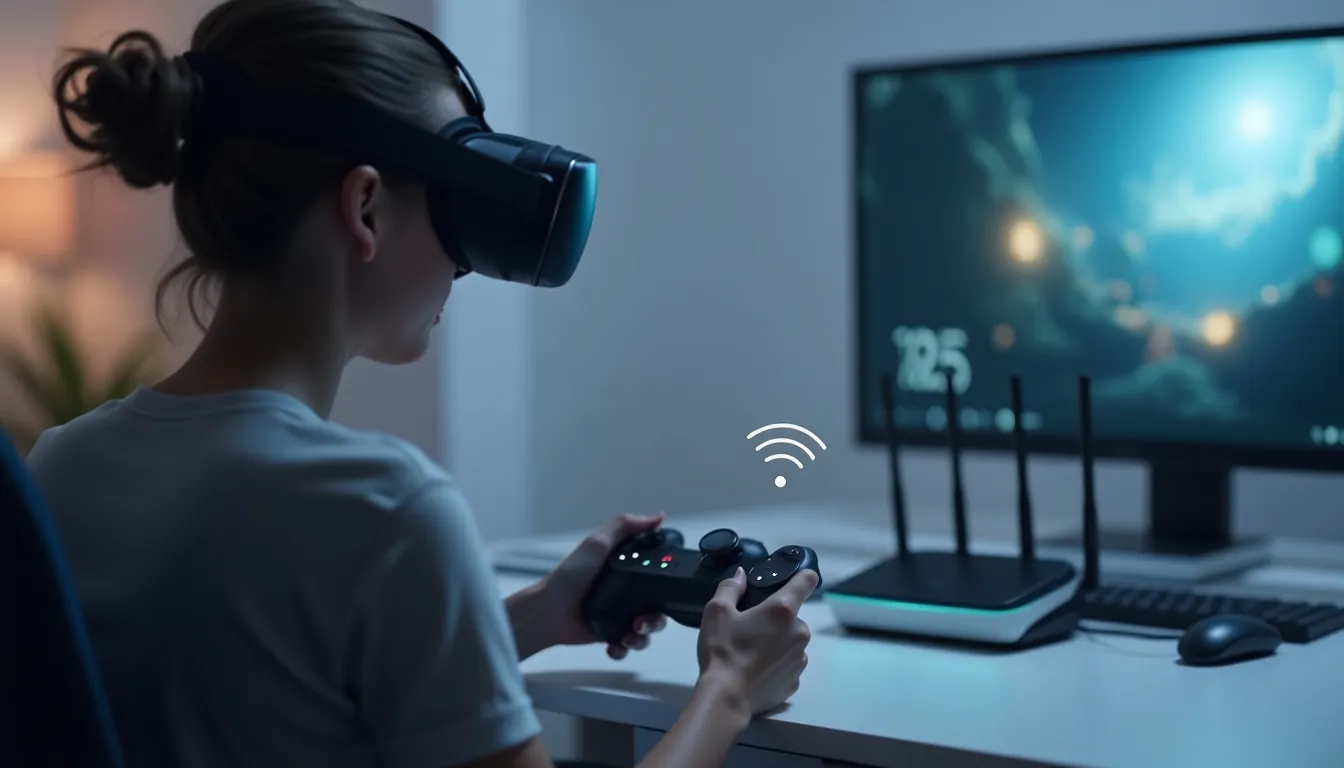
- Kabellose PC-VR: Für Streaming vom PC zur Brille zählt neben der Rechenleistung das Netzwerk. Ein WLAN-6- oder WLAN-6E-Router kann helfen; der PC sollte möglichst per Ethernet angeschlossen sein.
- Standalone-Brillen mit PC-Modus: Diese Modelle können ohne Gaming-PC laufen. Für anspruchsvollere PC-VR-Spiele nutzen sie jedoch weiterhin die Grafikkarte des Computers. Die Kompatibilität hängt von der jeweiligen Streaming-Software ab.
- Hohe Bildwiederholrate: 90 Hz sind ein verbreiteter Ausgangspunkt. 120 Hz oder mehr verlangen eine stabilere Bildrate und verkürzen den Spielraum bei grafisch aufwendigen Titeln.
- Auflösung und Sichtfeld: Mehr Pixel verbessern die Darstellung, erhöhen aber die Renderlast. Eine Brille mit zwei hochauflösenden Displays kann den PC weit stärker fordern als ein älteres Modell mit geringerer Auflösung.
Orientieren Sie sich bei der Auswahl zuerst an den offiziellen Mindest- und empfohlenen Anforderungen der Brille sowie der VR-Software. Mindestwerte starten meist nur die Anwendung. Für gleichmäßige Bewegungen und weniger Nachberechnung ist die empfohlene Klasse die sinnvollere Zielmarke.
Auch die Tracking-Technik spielt eine Rolle. Inside-out-Tracking benötigt keine externen Basisstationen. Systeme mit externen Sensoren stellen dagegen zusätzliche Anforderungen an Aufstellort, Anschlüsse und Raum. Prüfen Sie deshalb nicht nur den PC, sondern das komplette VR-Ökosystem.
Ein einfacher Entscheidungsweg: Wählen Sie zunächst kabelgebundene oder kabellose Nutzung, legen Sie danach Zielauflösung und Bildrate fest und vergleichen Sie erst dann die PC-Anforderungen. So vermeiden Sie, dass eine günstige Brille an einem unnötig überdimensionierten System hängt – oder ein leistungsfähiges VR-Headset seine Möglichkeiten nicht ausspielen kann.
Prozessor: Genug Leistung für flüssige VR
Der Prozessor berechnet in VR unter anderem Spielphysik, Gegnerverhalten, Eingaben und die Position von Kopf und Controllern. Dabei zählt nicht nur die Zahl der Kerne. Eine hohe Leistung pro Kern und stabile Taktraten sind oft wichtiger, weil viele Spiele einzelne Haupt-Threads stark auslasten.
Als praktische Untergrenze für aktuelle PC-VR eignen sich Prozessoren der Mittelklasse mit mindestens sechs modernen Kernen. Ein aktueller Intel Core i5 oder AMD Ryzen 5 reicht für viele Titel aus. Für aufwendige Simulationen, VRChat mit großen Welten oder paralleles Streaming bieten acht Kerne mehr Reserve. Entscheidend bleibt die konkrete Generation, nicht allein die Modellbezeichnung.
- Einsteiger: moderner Sechskern-Prozessor mit guter Einzelkernleistung
- Solide Mittelklasse: sechs bis acht Kerne für aktuelle Spiele und gleichmäßige Bildzeiten
- Anspruchsvolle Nutzung: acht oder mehr Kerne bei Simulationen, Mods, Streaming oder vielen Hintergrundprozessen
Für VR ist außerdem die sogenannte Frametime wichtig. Ein System kann im Durchschnitt hohe Bildraten anzeigen und sich trotzdem unruhig anfühlen, wenn einzelne Bilder deutlich verspätet berechnet werden. Diese kurzen Ausreißer äußern sich als Ruckler oder Nachziehen.
Deaktivieren Sie vor dem Start unnötige Hintergrundprogramme, Overlays und automatische Synchronisationen. Ein Browser mit vielen aktiven Tabs, Aufzeichnungssoftware oder ein Virenscan kann die CPU kurzfristig belasten. Das Problem ist dann nicht zwingend ein zu schwacher Chip, sondern eine ungünstige Lastverteilung.
Bei einem Upgrade sollten Sie den Sockel, die BIOS-Unterstützung und die Kühlung prüfen. Ein neuer Prozessor passt nicht automatisch auf ein älteres Mainboard. Wird der Chip unter Dauerlast zu heiß, senkt er seinen Takt. Eine saubere Kühlung ist daher kein Luxus, sondern Teil der VR-Leistung.
VR-Gaming-PC: Komponenten, Anforderungen und Empfehlungen im Überblick
| Komponente | Untergrenze | Empfehlung für aktuelle VR-Spiele | Worauf Sie achten sollten |
|---|---|---|---|
| Prozessor | Moderner Sechskern-Prozessor | Sechs bis acht Kerne mit hoher Einzelkernleistung | Stabile Frametime, gute Kühlung und passende Mainboard-Unterstützung |
| Grafikkarte | Untere Mittelklasse mit 8 GB VRAM | Aktuelle Mittel- bis Oberklasse mit 12 bis 16 GB VRAM | Renderauflösung, Bildwiederholrate und VRAM-Bedarf des Headsets berücksichtigen |
| Arbeitsspeicher | 16 GB | 32 GB im Dual-Channel-Betrieb | 32 GB bieten mehr Reserven für Mods, Streaming und Hintergrundprogramme |
| Massenspeicher | SATA-SSD | 1 bis 2 TB NVMe-SSD | Mindestens 15 bis 20 Prozent Speicherplatz für Updates und gleichmäßige Leistung freihalten |
| DisplayPort oder HDMI | Passender Anschluss an der Grafikkarte | Direkte Verbindung mit zertifiziertem Kabel | Version, Auflösung, Bildrate und Kabellänge müssen zur VR-Brille passen |
| USB | Mindestens ein kompatibler USB-3.x-Anschluss | Direkter Anschluss am Mainboard ohne passiven Hub | USB-C ist nicht automatisch für Bildübertragung geeignet |
| Netzwerk für kabellose VR | Stabiles WLAN und Ethernet-Anbindung | WLAN 6 oder WLAN 6E, PC per Gigabit-Ethernet verbunden | Router möglichst im selben Raum und frei von Hindernissen aufstellen |
| Netzteil | Ausreichende Leistung gemäß GPU-Hersteller | Qualitätsnetzteil mit passenden Stromsteckern und Reserve | Leistungsaufnahme, Grafikkartenanschlüsse und Gehäusekompatibilität prüfen |
| Kühlung | Funktionierende CPU- und Gehäuselüfter | Guter Luftstrom mit mehreren Gehäuselüftern | Überhitzung kann zu Taktsenkung und Rucklern während längerer VR-Sitzungen führen |
| Software | Aktuelles Betriebssystem und Grafiktreiber | Aktuelle VR-Runtime, Headset-Software und Chipsatztreiber | OpenXR-Zuordnung, Treiber-Versionen und Audioausgabe kontrollieren |
Grafikkarte: Der wichtigste Faktor für VR
Die Grafikkarte rendert die beiden Perspektiven für Ihre Augen. In VR muss sie also pro Bild zwei Ansichten berechnen. Deshalb entscheidet ihre Leistung oft stärker über das Erlebnis als die reine Spieleleistung auf einem normalen Monitor.
Als grobe Orientierung reicht für viele ältere oder grafisch einfache VR-Spiele eine Karte der unteren Mittelklasse mit 8 GB Videospeicher. Für aktuelle Titel sind 12 GB sinnvoller. Bei hoher Auflösung, aufwendigen Texturen und Mods bieten 16 GB mehr Reserve. Der Speicherbedarf steigt besonders dann, wenn die Renderauflösung über die native Anzeige hinausgeht.
- 8 GB VRAM: geeignet für einfache Szenen und reduzierte Grafikeinstellungen
- 12 GB VRAM: guter Ausgangspunkt für aktuelle PC-VR-Spiele
- 16 GB oder mehr: sinnvoll bei hoher Auflösung, großen Texturpaketen und langfristiger Planung
Achten Sie neben dem VRAM auf die Rohleistung und die Speicheranbindung. Eine ältere Karte mit viel Videospeicher ist nicht automatisch schneller. Auch die Unterstützung moderner Bildausgabe- und Kompressionstechniken kann eine Rolle spielen, besonders beim kabellosen Streaming.
Bei VR zählt zudem die Frametime, also die Zeit bis zur Fertigstellung eines Bildes. Sinkt die Leistung unter das Ziel der Anwendung, greifen je nach Plattform Verfahren wie Spacewarp oder reprojizierte Zwischenbilder. Sie können Bewegungen glätten, ersetzen aber keine ausreichende Grafikleistung. Bei schnellen Kopfbewegungen fallen Bildfehler sonst rasch auf.
Ein sinnvoller Test beginnt mit einem anspruchsvollen Spiel und festen Einstellungen. Beobachten Sie währenddessen Auslastung, Temperatur, VRAM-Belegung und Frametime. Ist der Videospeicher voll, helfen geringere Texturqualität oder eine niedrigere Renderauflösung. Bleibt die GPU-Auslastung niedrig, liegt die Ursache eher bei Prozessor, Software oder einem Framelimit.
Prüfen Sie vor dem Kauf außerdem die Stromversorgung und den Platz im Gehäuse. Leistungsstarke Karten benötigen oft zwei oder drei Erweiterungsplätze und zusätzliche Stromstecker. Eine gute GPU nützt wenig, wenn sie schlecht belüftet wird oder das Netzteil bei Last abschaltet.
Arbeitsspeicher und Speicherplatz richtig wählen
Für VR-Spiele sind 16 GB Arbeitsspeicher heute eine sinnvolle Untergrenze. Das reicht für die meisten Titel, sofern nicht viele weitere Programme parallel laufen. Wer große Spielwelten, Mods, VRChat-Instanzen oder Streaming nutzt, fährt mit 32 GB deutlich entspannter.
Wichtiger als ein möglichst hoher Takt ist eine passende Bestückung. Zwei identische Module im Dual-Channel-Betrieb erhöhen die Speicherbandbreite. Achten Sie auf das vom Mainboard unterstützte Format und die zulässige Geschwindigkeit. Mischbestückung kann funktionieren, führt aber manchmal zu einem niedrigeren Takt oder instabilen Profilen.
- 16 GB: passend für den klassischen VR-Spielbetrieb
- 32 GB: empfehlenswert für Mods, Streaming und anspruchsvolle Anwendungen
- 64 GB: nur bei professionellen Szenen, umfangreichen Simulationen oder vielen parallelen Programmen sinnvoll
Beim Massenspeicher ist eine NVMe-SSD die beste Wahl. Sie verkürzt Ladezeiten und lädt große Texturen gleichmäßiger nach als eine herkömmliche Festplatte. Eine SATA-SSD funktioniert ebenfalls, falls bereits vorhanden. Für VR-Spiele ist sie weiterhin klar besser als ein mechanisches Laufwerk.
Planen Sie nicht zu knapp: Moderne Spiele belegen oft 50 bis 150 GB, hochauflösende Texturpakete zusätzlich mehrere Gigabyte. Auf einer 1-TB-SSD bleiben nach Betriebssystem und Anwendungen meist nur etwa 800 bis 850 GB frei. Eine 2-TB-SSD bietet deshalb mehr Komfort, besonders bei mehreren großen VR-Titeln.
Halten Sie mindestens 15 bis 20 Prozent der SSD-Kapazität frei. Das unterstützt gleichmäßige Schreibvorgänge und erleichtert Updates. Installieren Sie das VR-Spiel möglichst auf derselben schnellen SSD wie die übrige Spielebibliothek, statt es auf ein langsames Archivlaufwerk auszulagern. So vermeiden Sie unnötige Nachladeruckler.
Anschlüsse und Mainboard vor dem VR-Start prüfen
Vor dem ersten VR-Start sollten Sie prüfen, ob Mainboard, Grafikkarte und Gehäuse zusammenpassen. Die Grafikkarte muss sicher im passenden PCIe-Steckplatz sitzen. Bei vielen Desktop-PCs ist der oberste, direkt an die CPU angebundene Steckplatz die beste Wahl. Teilen sich mehrere Karten oder M.2-Laufwerke die PCIe-Lanes, kann sich die verfügbare Bandbreite je nach Mainboard-Handbuch ändern.
Kontrollieren Sie außerdem die mechanische Ausstattung:
- Passt die Länge der Grafikkarte in das Gehäuse?
- Bleiben neben der Karte genügend freie Steckplätze?
- Sind die erforderlichen Stromstecker erreichbar?
- Verdeckt ein großer Kühler wichtige Anschlüsse?
- Besitzt das Mainboard genügend USB-Anschlüsse für Zubehör?
Ein aktuelles UEFI kann die Zusammenarbeit neuer Hardware verbessern. Installieren Sie ein BIOS-Update jedoch nicht nebenbei: Sichern Sie wichtige Daten, verwenden Sie die exakte Version für Ihr Mainboard und unterbrechen Sie die Stromversorgung während des Vorgangs niemals.
Prüfen Sie im UEFI auch, ob der PCIe-Modus korrekt arbeitet. Funktionen wie Resizable BAR können je nach Grafikkarte und Plattform die Datenübertragung verbessern. Sie sind für den Start nicht zwingend, aber eine sinnvolle Ergänzung, wenn Mainboard, Prozessor und Grafikkarte diese Funktion gemeinsam unterstützen.
Bei Erweiterungskarten zählt der Abstand. Eine zusätzliche USB-Karte oder eine Capture-Karte darf weder den Luftstrom blockieren noch den Steckplatz der Grafikkarte ungünstig teilen. Gerade kompakte Gehäuse verzeihen hier wenig. Ein Blick ins Handbuch spart später manchen Ausbau.
Schließen Sie Displays und Adapter möglichst direkt an die Grafikkarte an. Anschlüsse am Mainboard können bei einem System mit separater Grafikkarte deaktiviert sein oder nur die integrierte Grafikeinheit nutzen. Nach dem Einbau lohnt ein kurzer Check im Geräte-Manager: Werden Grafikkarte, USB-Controller und Netzwerkadapter ohne Warnsymbol erkannt?
USB, DisplayPort und WLAN für kabellose VR
Die Verbindung zwischen PC und VR-Brille entscheidet über Bildqualität, Verzögerung und Stabilität. Prüfen Sie deshalb vor dem Kauf die exakten Anschlüsse der Brille. Ein Adapter macht aus einem ungeeigneten Port nicht automatisch eine vollwertige VR-Verbindung.
- DisplayPort: Für kabelgebundene PC-VR ist ein direkter Anschluss an der Grafikkarte meist die sicherste Lösung. Achten Sie auf die vom Headset geforderte DisplayPort-Version und verwenden Sie ein zertifiziertes Kabel mit ausreichender Länge.
- USB: USB 3.x wird häufig für Daten, Kameras oder die Stromversorgung benötigt. Verbinden Sie die Brille bevorzugt direkt mit einem Anschluss am Mainboard. Passive Hubs können Bandbreite teilen oder die Stromversorgung begrenzen.
- USB-C: Der Stecker allein sagt wenig aus. Ein USB-C-Port kann nur Daten übertragen oder zusätzlich DisplayPort-Signale ausgeben. Prüfen Sie daher die technischen Angaben des Mainboards, der Grafikkarte und des Kabels.
- HDMI: Manche Brillen nutzen HDMI statt DisplayPort. Entscheidend sind die unterstützte Auflösung und Bildrate. Ein einfacher HDMI-zu-DisplayPort-Adapter arbeitet meist nur in eine Richtung und ist nicht automatisch für VR geeignet.
Für kabellose PC-VR sollte der Rechner möglichst per Gigabit-Ethernet mit dem Router verbunden sein. Die Funkstrecke bleibt dann der Brille vorbehalten. Stehen PC und Headset im selben Raum, liegt ein moderner WLAN-6- oder WLAN-6E-Router häufig günstiger als ein entfernter Mesh-Knoten. Hindernisse, belegte Kanäle und Nachbar-Netze können die Latenz trotzdem erhöhen.
WLAN-6E nutzt zusätzlich das 6-GHz-Band. Dieses Band ist oft weniger voll, besitzt aber eine geringere Reichweite und wird durch Wände stärker gedämpft. Platzieren Sie den Router daher nicht im Schrank oder hinter dem Fernseher. Ein kurzer Abstand ist wichtiger als ein theoretisch besonders hoher Durchsatz.
Überprüfen Sie die Verbindung mit einer kurzen Praxissitzung. Achten Sie auf Aussetzer, schwankende Bildschärfe und Verzögerungen bei schnellen Bewegungen. Reduzieren Sie zunächst die Streaming-Bitrate, statt sofort die Grafikqualität des Spiels zu senken. So lässt sich unterscheiden, ob das Netzwerk oder die Renderleistung der Engpass ist.
Windows, Treiber und VR-Software vorbereiten
Ein aktuelles Windows-System allein garantiert noch keinen störungsfreien VR-Betrieb. Entscheidend ist eine saubere Software-Basis: Installieren Sie alle wichtigen Systemupdates, starten Sie den PC danach neu und prüfen Sie, ob die VR-Plattform das Betriebssystem noch unterstützt. Bei älteren Windows-Versionen können einzelne Funktionen, Sicherheitskomponenten oder Headset-Treiber fehlen.
Aktualisieren Sie anschließend den Grafiktreiber über die offizielle Support-Seite des GPU-Herstellers. Wählen Sie bei der Installation nach Möglichkeit eine saubere Neuinstallation, wenn zuvor Treiberreste, Abstürze oder ein Grafikkartenwechsel aufgetreten sind. Beta-Treiber sollten Sie nur testen, wenn eine konkrete Fehlerbehebung sie erforderlich macht.
- Windows Update vollständig abschließen
- Grafiktreiber und Chipsatztreiber aktualisieren
- VR-Runtime und Headset-Software auf denselben aktuellen Stand bringen
- Nach Updates den PC und die VR-Anwendung neu starten
- Alte VR-Treiber oder doppelte Runtimes entfernen, falls Geräte nicht erkannt werden
PC-VR nutzt eine sogenannte Runtime. Sie vermittelt zwischen Spiel, Headset und Eingabegeräten. Je nach Plattform kann diese Aufgabe eine eigene Laufzeitumgebung oder eine kompatible Schnittstelle übernehmen. Installieren Sie nicht mehrere konkurrierende Lösungen blind. Sie können sich bei OpenXR-Zuordnungen, Audioausgabe oder Controller-Erkennung gegenseitig stören.
Prüfen Sie in den Einstellungen, welche Runtime als Standard festgelegt ist. Startet ein Spiel ohne Bild im Headset, obwohl der Monitor das Menü zeigt, liegt die Ursache oft bei dieser Zuordnung. Auch die Berechtigungen für Kamera, Mikrofon und Standort können relevant sein, wenn Tracking oder Passthrough-Funktionen nicht arbeiten.
Deaktivieren Sie vor dem Spielstart automatische Downloads und intensive Hintergrundaufgaben. Besonders ungünstig sind Systemaktualisierungen, Cloud-Synchronisationen oder Aufnahmen, die während einer Sitzung beginnen. Legen Sie außerdem die richtige Audioausgabe fest: Viele Anwendungen wechseln nicht zuverlässig zwischen Lautsprechern, Kopfhörern und Headset.
Installieren Sie VR-Spiele auf einem Laufwerk mit genügend freiem Speicher und halten Sie die Installationspfade übersichtlich. Bei Problemen hilft eine feste Reihenfolge: Runtime schließen, Headset trennen, PC neu starten, Runtime öffnen und das Headset erst danach verbinden. Das klingt banal, löst aber erstaunlich oft Erkennungsfehler.
Laptop oder Desktop: Was ist besser für VR?
Für PC-VR ist ein Desktop meist die bessere Wahl. Er bietet mehr Kühlfläche, lässt sich später aufrüsten und erreicht bei gleichem Budget oft mehr Grafikleistung. Ein Laptop punktet dagegen bei Platzmangel, wechselnden Einsatzorten und mobilen XR-Demos.
Bei Notebooks zählt der Name der Grafikeinheit allein nicht. Mobile Varianten arbeiten oft mit geringerer Leistungsaufnahme als ihre Desktop-Pendants. Zusätzlich können Hersteller die Leistung je nach Gehäuse, Kühlsystem und Netzteil stark begrenzen. Vergleichen Sie daher konkrete Messwerte und nicht nur die GPU-Familie.
- Desktop: bessere Aufrüstbarkeit, stärkere Dauerleistung und einfachere Wartung
- Laptop: kompakt und mobil, aber begrenzte Kühlung sowie meist weniger Erweiterungsmöglichkeiten
- Mini-PC: platzsparend, jedoch oft schwierig nachzurüsten und bei hoher Last thermisch gefordert
Ein VR-taugliches Notebook sollte einen direkten Bildausgang zur dedizierten GPU besitzen. Bei manchen Geräten führt der USB-C- oder DisplayPort-Anschluss über die integrierte Grafikeinheit. Dann kann die Brille trotz ausreichender Rechenleistung nicht korrekt arbeiten. Prüfen Sie deshalb das Handbuch oder das technische Datenblatt.
Auch die Stromversorgung unterscheidet sich deutlich. Im Akkubetrieb reduzieren viele Laptops Prozessor- und Grafikleistung. Für längere VR-Sitzungen gehört das Netzteil daher an den Rechner. Die Unterseite sollte frei bleiben; ein weiches Sofa blockiert die Lüftung und kann die Leistung nach kurzer Zeit drosseln.
Beim Desktop lohnt sich der Blick auf spätere Upgrades. Ein größeres Gehäuse, ein Mainboard mit freien Steckplätzen und ein ausreichend dimensioniertes Netzteil erleichtern den Austausch einzelner Komponenten. Beim Laptop sind Speicher und Laufwerk manchmal austauschbar, die Grafikkarte dagegen fast nie. Das ist der entscheidende Unterschied für die Nutzungsdauer.
Für gelegentliche Nutzung kann ein leistungsfähiges Notebook vernünftig sein. Wer regelmäßig anspruchsvolle VR-Spiele, Simulationen oder berufliche 3D-Anwendungen nutzt, fährt mit einem gut belüfteten Desktop meist ruhiger, kühler und langfristig günstiger.
Beispiel: Ein PC für anspruchsvolle VR-Spiele
Ein anspruchsvoller VR-PC sollte nicht nur die Mindestanforderungen erfüllen. Er braucht Reserven für hohe Renderauflösung, komplexe Szenen und kommende Spiele. Ein ausgewogenes Beispiel für 2026 sieht so aus:
- Prozessor: moderner Achtkern-Prozessor mit hoher Einzelkernleistung
- Grafikkarte: aktuelle Oberklasse mit mindestens 16 GB Videospeicher
- Arbeitsspeicher: 32 GB im Dual-Channel-Betrieb
- Systemlaufwerk: 2-TB-NVMe-SSD mit ausreichend freiem Speicher
- Netzteil: Qualitätsmodell mit 850 Watt und passenden Anschlüssen
- Gehäuse: guter Luftstrom mit mindestens zwei langsam drehenden Frontlüftern und einem Abluftlüfter
Diese Zusammenstellung ist für hohe Einstellungen und anspruchsvolle Simulationen gedacht, nicht als starre Einkaufsliste. Ein konkretes Spiel kann trotz starker Hardware zum Prozessorlimit werden, etwa bei vielen Physikobjekten oder einer großen Mehrspielerwelt. Umgekehrt verlangt ein grafisch detailreiches Spiel vor allem mehr Grafikleistung.
Für die Planung ist das Leistungsziel wichtiger als ein einzelner Benchmarkwert. Legen Sie zuerst fest, ob Sie mit nativer Auflösung, erhöhter Renderauflösung oder dynamischer Skalierung spielen möchten. Danach wählen Sie die Grafikkarte. So vermeiden Sie eine teure Komponente, die im eigenen Szenario kaum genutzt wird.
Prüfen Sie vor dem Kauf die Gesamtbalance. Eine sehr schnelle Grafikkarte in einem schlecht belüfteten Gehäuse verliert unter Dauerlast Leistung. Ein großes Netzteil ohne passende Qualitätsreserven hilft ebenfalls nicht. Sinnvoller ist ein System, dessen Komponenten bei langen Sitzungen stabil arbeiten und nicht ständig an Temperaturgrenzen stoßen.
Ein solcher PC eignet sich zudem für 3D-Modellierung, Echtzeitvisualisierung und anspruchsvolle XR-Anwendungen. Wer nur einfache VR-Spiele nutzt, kann bei Grafikkarte und Netzteil niedriger einsteigen. Die Beispielkonfiguration richtet sich an Nutzer, die mehrere Jahre ohne grundlegenden Plattformwechsel auskommen möchten.
Leistung testen und typische Fehler beheben
Ein kurzer Praxistest zeigt besser als ein Datenblatt, ob Ihr System für VR geeignet ist. Starten Sie zunächst eine einfache Szene und erhöhen Sie die Qualität schrittweise. Beobachten Sie dabei nicht nur die durchschnittliche Bildrate, sondern auch kurze Aussetzer, verzögertes Tracking und ungleichmäßige Bewegungen.
Nutzen Sie die Leistungsanzeige der jeweiligen VR-Plattform oder ein kompatibles Diagnosewerkzeug. Besonders aussagekräftig sind Frametime, Bildausfälle und die Auslastung einzelner Komponenten. Eine dauerhaft hohe Auslastung ist nicht automatisch ein Fehler. Kritisch wird es, wenn die Frametime regelmäßig das Zeitfenster der eingestellten Bildwiederholrate überschreitet.
- Ruckler nur bei Bewegung: Prüfen Sie Tracking, Beleuchtung und reflektierende Flächen im Spielbereich.
- Bild bleibt schwarz: Kontrollieren Sie die Eingangsquelle, den Sitz des Kabels und die Erkennung des Headsets.
- Controller reagieren verspätet: Entfernen Sie störende Funkquellen und prüfen Sie den Ladezustand.
- Darstellung wirkt unscharf: Reinigen Sie die Linsen und kontrollieren Sie den Sitz der Brille.
- Spiel beendet sich plötzlich: Sehen Sie in der Ereignisanzeige nach und prüfen Sie, ob ein Speicher- oder Treiberfehler protokolliert wurde.
Ein häufiger Fehler ist eine falsche Raumkalibrierung. Löschen Sie bei ungenauem Boden, driftenden Controllern oder verschobenen Grenzen die gespeicherten Raumdaten und richten Sie den Spielbereich bei gleichmäßiger Beleuchtung neu ein. Spiegel, Fenster und glänzende Möbel können optische Sensoren irritieren; decken Sie solche Flächen testweise ab.
Erhöht sich die Temperatur stark, protokollieren Sie den Verlauf während einer mindestens 20-minütigen Sitzung. Sinkt die Leistung erst nach einigen Minuten, deutet das eher auf thermische Drosselung als auf fehlende Spitzenleistung hin. Reinigen Sie Filter und Lüfter vorsichtig und stellen Sie den Rechner so auf, dass warme Abluft ungehindert entweichen kann.
Verändern Sie bei der Fehlersuche immer nur eine Einstellung. Notieren Sie Ausgangswerte, Änderung und Ergebnis. So erkennen Sie, ob Renderauflösung, Streaming-Bitrate, Bildwiederholrate oder Tracking die Ursache war. Das klingt etwas pedantisch, spart aber viel Zeit und führt meist schneller zur stabilen Konfiguration.
Bleibt ein Problem bestehen, erstellen Sie einen Fehlerbericht mit Systemdaten, Versionsnummern und dem genauen Zeitpunkt des Fehlers. Entfernen Sie persönliche Daten, bevor Sie ihn in einem Forum oder an den Support senden. Eine präzise Beschreibung wie „schwarzes Bild nach zehn Minuten bei Spielstart“ hilft deutlich mehr als „VR geht nicht“.
Fazit: Anforderungen prüfen und VR-Brille passend auswählen
Ein VR-Gaming-PC ist dann passend, wenn alle Komponenten zur gewählten Brille, zur Software und zum gewünschten Qualitätsniveau passen. Entscheidend ist das Zusammenspiel aus Rechenleistung, Anschlussweg, Kühlung und Plattform.
Nutzen Sie die offiziellen Anforderungen des jeweiligen Spiels als letzte Kontrollstufe. Sie können von den Angaben der Brille abweichen, weil unterschiedliche Titel die Hardware sehr verschieden auslasten. Planen Sie außerdem eine Reserve ein, wenn der PC mehrere Jahre genutzt werden soll.
- Brille festlegen: Verbindung, Plattform und Zielauflösung müssen zum PC passen.
- System abgleichen: Prozessor, Grafikkarte, Arbeitsspeicher und SSD sollten gemeinsam zum Einsatzprofil passen.
- Kompatibilität prüfen: Anschlüsse, Treiber, Runtime und Mainboard dürfen keine Engstelle bilden.
- Praxis testen: Ein längerer Probelauf zeigt Temperaturprobleme und kurze Aussetzer, die Datenblätter nicht verraten.
Wählen Sie danach die VR-Brille nach Ihrem Einsatz: Kabelgebundene Modelle eignen sich für einen festen Spielplatz, kabellose Varianten bieten mehr Bewegungsfreiheit, verlangen aber ein stabiles Heimnetz. Eine Standalone-Brille kann unabhängig vom PC starten und bleibt dadurch flexibel. Für PC-VR zählt dennoch, welche Spiele, Streaming-Verfahren und Plattformen tatsächlich unterstützt werden.
Wer XR auch im beruflichen Umfeld einsetzen möchte, sollte zusätzlich auf Tragekomfort, Hygiene, Ersatzteile und Geräteverwaltung achten. Für einzelne Demos genügt eine andere Ausstattung als für tägliche Schulungen, Konstruktion oder virtuelle Meetings. Genau hier lohnt eine nüchterne Auswahl statt maximaler Hardware um jeden Preis.
Die passende Lösung ist also nicht der teuerste PC, sondern ein sauber abgestimmtes System. Vergleichen Sie vor dem Kauf die konkrete Brille mit den Anforderungen Ihrer wichtigsten Anwendungen. So vermeiden Sie Fehlkäufe und starten mit einer VR-Umgebung, die auch nach längerer Nutzung zuverlässig funktioniert.
FAQ: Ist Ihr PC bereit für VR?
Welche Grafikkarte benötigt ein VR-Gaming-PC?
Für einfache oder ältere VR-Spiele reicht häufig eine Grafikkarte der unteren Mittelklasse mit mindestens 8 GB VRAM. Für aktuelle VR-Spiele sind 12 GB sinnvoller, während 16 GB oder mehr bei hoher Auflösung, großen Texturpaketen und anspruchsvollen Simulationen zusätzliche Reserven bieten.
Wie viel Arbeitsspeicher braucht ein PC für VR?
16 GB Arbeitsspeicher gelten als sinnvolle Untergrenze für viele VR-Spiele. 32 GB im Dual-Channel-Betrieb sind empfehlenswert, wenn Sie Mods, Streaming, VRChat, anspruchsvolle Simulationen oder mehrere Programme gleichzeitig nutzen.
Welcher Prozessor eignet sich für PC-VR?
Ein moderner Prozessor mit mindestens sechs Kernen und guter Einzelkernleistung reicht für viele VR-Spiele aus. Acht Kerne bieten zusätzliche Reserven für Simulationen, große Mehrspielerwelten, Mods, Streaming und parallele Hintergrundprogramme. Eine stabile Frametime ist wichtiger als eine möglichst hohe Kernzahl allein.
Welche Anschlüsse braucht ein VR-fähiger PC?
Je nach VR-Brille werden DisplayPort oder HDMI für die Bildübertragung sowie ein kompatibler USB-3.x-Anschluss für Daten, Tracking oder Stromversorgung benötigt. Die Anschlüsse sollten möglichst direkt an der Grafikkarte beziehungsweise am Mainboard liegen. USB-C ist nicht automatisch für die Bildübertragung geeignet.
Was ist für kabellose PC-VR besonders wichtig?
Für kabellose PC-VR sollte der Computer möglichst per Gigabit-Ethernet mit dem Router verbunden sein. Ein moderner WLAN-6- oder WLAN-6E-Router kann die Funkverbindung zur VR-Brille stabilisieren. Kurze Entfernungen, wenige Hindernisse und ein möglichst störungsfreier Funkkanal helfen, Verzögerungen und Bildaussetzer zu vermeiden.
Dieser Beitrag wurde mit Unterstützung von KI erstellt. Mehr dazu