Inhaltsverzeichnis:
Einführung in Augmented Reality mit Xcode
Augmented Reality (AR) hat in den letzten Jahren an Bedeutung gewonnen und eröffnet Entwicklern aufregende Möglichkeiten, innovative Anwendungen zu gestalten. Mit Xcode, Apples integrierter Entwicklungsumgebung, wird der Einstieg in die AR-Entwicklung nicht nur zugänglich, sondern auch intuitiv.
Der erste Schritt besteht darin, sich mit den grundlegenden Konzepten der AR vertraut zu machen. AR kombiniert digitale Inhalte mit der realen Welt, sodass Nutzer durch ihre Geräte interaktive Erlebnisse genießen können. Mit den leistungsstarken Frameworks von Apple, wie ARKit und RealityKit, kannst du beeindruckende Anwendungen erstellen, die nahtlos in die Umgebung der Nutzer integriert sind.
In Xcode kannst du sowohl einfache als auch komplexe AR-Projekte umsetzen. Die Benutzeroberfläche ist so gestaltet, dass sie sowohl für Anfänger als auch für erfahrene Entwickler geeignet ist. Du wirst schnell feststellen, dass die Verwendung von Reality Composer dir ermöglicht, interaktive Erlebnisse zu erstellen, ohne tiefgehende Kenntnisse in 3D-Design oder Programmierung zu haben. Dieses Tool bietet dir eine visuelle Umgebung, in der du deine AR-Inhalte einfach zusammenstellen kannst.
Um erfolgreich in die AR-Entwicklung einzutauchen, ist es wichtig, sich kontinuierlich weiterzubilden. Die offizielle Dokumentation von Apple ist ein wertvolles Hilfsmittel, um die verschiedenen Funktionen und Möglichkeiten der AR-Frameworks zu verstehen. Online-Kurse und Tutorials können ebenfalls hilfreich sein, um dein Wissen zu vertiefen und praktische Fähigkeiten zu entwickeln.
Zusammengefasst: Der Einstieg in die Augmented Reality mit Xcode ist eine aufregende Reise, die dir nicht nur technisches Wissen vermittelt, sondern auch deine Kreativität anregt. Die Kombination aus benutzerfreundlichen Tools und leistungsstarker Technologie macht es dir leicht, deine Ideen zum Leben zu erwecken.
Vorbereitung der Entwicklungsumgebung
Bevor du mit der Entwicklung deiner Augmented Reality-Anwendung beginnst, ist es entscheidend, die richtige Entwicklungsumgebung vorzubereiten. Eine gut konfigurierte Umgebung sorgt dafür, dass du effizient arbeiten kannst und deine Projekte reibungslos ablaufen.
Hier sind die Schritte, die du befolgen solltest, um deine Entwicklungsumgebung für AR-Projekte in Xcode einzurichten:
- Installation von Xcode: Lade die neueste Version von Xcode über den Mac App Store herunter. Achte darauf, dass du die Systemanforderungen erfüllst, um die besten Ergebnisse zu erzielen.
- Aktivierung der ARKit-Funktionalität: Stelle sicher, dass du ein neues Projekt mit der AR-Vorlage erstellst. Dies wird dir helfen, die notwendigen Frameworks und Einstellungen automatisch zu integrieren.
- Einrichtung des Simulators: Xcode bietet einen AR-Simulator, mit dem du deine Anwendung testen kannst, ohne ein physisches Gerät zu benötigen. Dies ist besonders nützlich für frühe Entwicklungsphasen.
- Hardware-Anforderungen: Um AR-Anwendungen optimal zu testen, benötigst du ein iOS-Gerät mit Unterstützung für ARKit. Achte darauf, dass dein Gerät die erforderlichen Sensoren und die passende iOS-Version hat.
- Dokumentation und Ressourcen: Nutze die offizielle Dokumentation von Apple, um dich mit ARKit und RealityKit vertraut zu machen. Diese Ressourcen bieten nicht nur Tutorials, sondern auch Best Practices für die Entwicklung.
- Zusätzliche Tools: Überlege, andere nützliche Tools zu installieren, wie z.B. Blender für 3D-Modellierung oder Sketch für UI-Design. Diese können dir helfen, visuell ansprechende AR-Inhalte zu erstellen.
Durch diese Vorbereitung schaffst du eine solide Grundlage für deine AR-Entwicklung und stellst sicher, dass du die besten Voraussetzungen für den Erfolg deiner Projekte hast. Je besser du deine Entwicklungsumgebung konfigurierst, desto schneller kannst du deine kreativen Ideen umsetzen und testen.
Vor- und Nachteile der Augmented Reality Entwicklung mit Xcode
| Vorteile | Nachteile |
|---|---|
| Einfache Integration von ARKit und RealityKit | Hohes hardwareabhängiges Risiko auf älteren Geräten |
| Visuelle Entwicklung mit Reality Composer | Begrenzte Plattformunterstützung außerhalb von iOS |
| Erweiterte Möglichkeiten durch RealityKit-Funktionen | Erforderlicher ständiger Zugang zu neuester Dokumentation |
| Große Entwickler-Community und Ressourcen | Komplexität bei der Optimierung für verschiedene Geräte |
| Interaktive Benutzererlebnisse schaffen | Einarbeitungszeit für neue Entwickler kann hoch sein |
Erstellung eines neuen AR-Projekts in Xcode
Die Erstellung eines neuen Augmented Reality-Projekts in Xcode ist der Schlüssel zu deiner ersten AR-Anwendung. Um diesen Prozess zu starten, befolge die nachstehenden Schritte, um sicherzustellen, dass du alles richtig einrichtest.
- Neues Projekt erstellen: Öffne Xcode und wähle „Neues Projekt“ aus dem Menü. Suche in den Vorlagen nach „Augmented Reality App“. Diese Vorlage enthält bereits die notwendigen Einstellungen und Frameworks, die du für deine AR-Anwendung benötigst.
- Projektoptionen konfigurieren: Gib deinem Projekt einen aussagekräftigen Namen und wähle die Programmiersprache aus (Swift ist die empfohlene Wahl für AR-Entwicklung). Achte darauf, das richtige Zielgerät auszuwählen, entweder iPhone oder iPad.
- ARKit aktivieren: Stelle sicher, dass die ARKit-Funktionalität aktiviert ist. Dies geschieht automatisch, wenn du die AR-App-Vorlage wählst, aber es ist gut, dies zu überprüfen. Du findest die Einstellungen in den „Build Settings“ unter dem Abschnitt „Frameworks, Libraries, and Embedded Content“.
- Assets hinzufügen: Füge deine 3D-Modelle und andere Ressourcen hinzu, die du in deiner AR-App verwenden möchtest. Du kannst Modelle in Formaten wie .usdz oder .obj importieren. Diese werden später in deiner Anwendung verwendet, um AR-Inhalte darzustellen.
- Erste Szene erstellen: Nach der Projektkonfiguration kannst du mit der Erstellung deiner ersten AR-Szene beginnen. Verwende die SceneKit- oder RealityKit-Funktionen, um Objekte in der AR-Umgebung zu platzieren. Dies kannst du direkt in der „Main.storyboard“ oder in SwiftUI-Views umsetzen.
- Simulator oder Gerät wählen: Du kannst deine Anwendung entweder im iOS-Simulator testen oder auf einem echten iOS-Gerät. Um AR-Funktionen vollständig zu nutzen, ist es empfehlenswert, ein echtes Gerät zu verwenden, da der Simulator nicht alle AR-Funktionen unterstützt.
Durch die Befolgung dieser Schritte bist du gut aufgestellt, um dein erstes AR-Projekt in Xcode zu erstellen. Denke daran, regelmäßig zu testen und deine Anwendung schrittweise zu erweitern, um das volle Potenzial von Augmented Reality auszuschöpfen.
Verwendung von ARKit für die AR-Integration
Die Verwendung von ARKit ist entscheidend für die Integration von Augmented Reality in deine iOS-Anwendung. ARKit bietet eine Vielzahl von Funktionen, die es Entwicklern ermöglichen, realistische AR-Erlebnisse zu schaffen, indem sie die physische Umgebung der Nutzer nutzen.
Hier sind einige zentrale Aspekte, die du bei der Verwendung von ARKit beachten solltest:
- Umgebungsverfolgung: ARKit verwendet die Kameradaten und Sensoren des Geräts, um die Umgebung in Echtzeit zu analysieren. Dadurch kann die App virtuelle Objekte präzise im Raum platzieren, sodass sie mit der realen Welt interagieren.
- Erkennung von Oberflächen: ARKit kann verschiedene Oberflächen wie Böden und Tische erkennen. Dies ermöglicht es, virtuelle Objekte genau auf diesen Flächen zu platzieren, was für eine realistische Darstellung unerlässlich ist.
- Bewegungsverfolgung: Mit der integrierten Bewegungsverfolgung kann ARKit die Position und Orientierung des Geräts im Raum erkennen. Dies ist wichtig, um sicherzustellen, dass die virtuellen Elemente korrekt im Raum bleiben, während der Nutzer sich bewegt.
- Integration von 3D-Modellen: ARKit ermöglicht die nahtlose Integration von 3D-Modellen, die du in deiner App verwenden möchtest. Diese Modelle können in verschiedenen Formaten importiert werden, sodass du die visuelle Qualität deiner Anwendung optimieren kannst.
- Interaktive Elemente: Du kannst ARKit nutzen, um interaktive Erlebnisse zu schaffen. Beispielsweise können Nutzer Objekte berühren oder bewegen, was das Erlebnis intensiver und benutzerfreundlicher macht.
- Performance-Optimierung: Achte darauf, die Leistung deiner AR-Anwendung zu optimieren. ARKit bietet Werkzeuge zur Überwachung der Frame-Rate und zur Analyse der Leistung, um sicherzustellen, dass die App flüssig läuft und die Nutzererfahrung nicht beeinträchtigt wird.
Durch die Nutzung dieser Funktionen von ARKit kannst du beeindruckende Augmented Reality-Erlebnisse entwickeln, die den Nutzern das Gefühl geben, mit der digitalen Welt in ihrer physischen Umgebung zu interagieren. Eine gründliche Einarbeitung in die Möglichkeiten von ARKit wird dir helfen, innovative Anwendungen zu erstellen, die sowohl funktional als auch ansprechend sind.
Einbindung von RealityKit für erweiterte Funktionen
Die Einbindung von RealityKit in deine Augmented Reality-Anwendung eröffnet dir erweiterte Funktionen, die über die grundlegenden Möglichkeiten von ARKit hinausgehen. RealityKit ist speziell dafür konzipiert, die Erstellung von AR-Inhalten zu vereinfachen und gleichzeitig eine hohe Leistung und beeindruckende visuelle Qualität zu gewährleisten.
Hier sind einige Schlüsselfunktionen von RealityKit, die du nutzen kannst:
- Erweiterte Rendering-Optionen: RealityKit bietet dir die Möglichkeit, mit Custom Rendering und Metal Shaders beeindruckende visuelle Effekte zu erzielen. Dadurch kannst du das Aussehen deiner 3D-Modelle anpassen und realistischere Umgebungen schaffen.
- Physikalische Simulation: Mit RealityKit kannst du physikalische Eigenschaften von Objekten festlegen, wie zum Beispiel Schwerkraft und Kollisionen. Dies ermöglicht realistische Interaktionen zwischen virtuellen Objekten und der realen Umgebung, was das Nutzererlebnis erheblich verbessert.
- Animationen und Effekte: Du kannst komplexe Animationen und Effekte in deine AR-Szenen einfügen. RealityKit bietet eine einfache Möglichkeit, Bewegungen zu definieren und Animationen zu steuern, was deine Anwendung dynamischer und ansprechender macht.
- Multiplayer-Funktionalität: RealityKit unterstützt Multiplayer-AR-Anwendungen, sodass mehrere Nutzer gleichzeitig in einer gemeinsamen Umgebung interagieren können. Dies eröffnet Möglichkeiten für soziale Erlebnisse und Spiele.
- Object Capture API: Diese API ermöglicht es dir, 3D-Objekte aus realen Objekten zu erstellen, indem du einfach Fotos machst. Dies vereinfacht den Prozess der Erstellung einzigartiger Modelle und reduziert die Zeit, die für das Design benötigt wird.
- Integration von Sounds: Mit RealityKit kannst du auch Audioelemente in deine AR-Szenen integrieren. Dies erhöht die Immersion und lässt die Nutzer tiefer in das Erlebnis eintauchen.
Die Nutzung von RealityKit in Kombination mit ARKit ermöglicht es dir, innovative und hochwertige AR-Anwendungen zu entwickeln. Indem du die erweiterten Funktionen von RealityKit in deine Projekte einbindest, kannst du die Nutzererfahrung erheblich verbessern und deine Kreativität voll ausschöpfen.
Erstellung interaktiver Inhalte mit Reality Composer
Die Erstellung interaktiver Inhalte mit dem Reality Composer ist ein zentraler Bestandteil der AR-Entwicklung. Dieses Tool ermöglicht es dir, ohne umfangreiche Programmierkenntnisse ansprechende AR-Erlebnisse zu gestalten. Hier sind einige wichtige Aspekte, die du bei der Nutzung des Reality Composer beachten solltest:
- Visuelle Benutzeroberfläche: Der Reality Composer bietet eine benutzerfreundliche Drag-and-Drop-Oberfläche, die dir erlaubt, Elemente einfach zu platzieren und anzuordnen. Du kannst 3D-Objekte, Text und sogar Animationen per Drag-and-Drop in deine Szenen einfügen.
- Interaktive Elemente: Mit Reality Composer kannst du Interaktionen definieren, wie z.B. Berührungen oder Bewegungen. Du kannst festlegen, was passiert, wenn der Nutzer auf ein Objekt klickt oder es bewegt. Dies erhöht die Interaktivität und das Engagement der Nutzer.
- Vordefinierte Vorlagen: Reality Composer bietet eine Vielzahl von Vorlagen, die dir den Einstieg erleichtern. Diese Vorlagen sind ideal, um schnell erste Prototypen zu erstellen und deine Ideen zu testen.
- Integration von Audio: Du kannst Sounds und Musik in deine AR-Szenen einfügen. Dies ist besonders nützlich, um die Nutzererfahrung zu bereichern und eine immersive Atmosphäre zu schaffen.
- Testen und Vorschau: Der Reality Composer ermöglicht es dir, deine Szenen in Echtzeit zu testen. Du kannst deine AR-Inhalte sofort auf einem iOS-Gerät oder im Simulator anzeigen, was dir hilft, Anpassungen schnell vorzunehmen.
- Exportmöglichkeiten: Nach der Erstellung deiner Inhalte kannst du sie einfach exportieren und in deine Xcode-Projekte integrieren. Dies ermöglicht eine nahtlose Verbindung zwischen der Erstellung und der Implementierung deiner AR-Anwendung.
Die Verwendung von Reality Composer vereinfacht den Prozess der Erstellung interaktiver AR-Inhalte erheblich. Durch die Kombination aus einer intuitiven Benutzeroberfläche und leistungsstarken Funktionen kannst du schnell kreative und ansprechende AR-Erlebnisse gestalten, die deine Nutzer begeistern werden.
Modellierung und Import von 3D-Objekten
Die Modellierung und der Import von 3D-Objekten sind entscheidende Schritte in der Entwicklung von Augmented Reality-Anwendungen. Mit den richtigen Techniken und Tools kannst du beeindruckende visuelle Inhalte erstellen, die die Nutzererfahrung erheblich bereichern.
Hier sind einige wichtige Punkte, die du bei der Modellierung und dem Import von 3D-Objekten beachten solltest:
- 3D-Modellierungssoftware: Nutze Programme wie Blender, Maya oder 3ds Max, um deine 3D-Modelle zu erstellen. Diese Software bietet umfangreiche Funktionen für das Design und die Animation von Modellen. Achte darauf, dass die Modelle gut optimiert sind, um die Leistung deiner AR-Anwendung nicht zu beeinträchtigen.
- Modellformate: RealityKit unterstützt verschiedene 3D-Formate wie .usdz und .obj. Das .usdz-Format ist besonders nützlich, da es Materialien, Texturen und Animationen in einer einzigen Datei speichert, was die Handhabung vereinfacht.
- Texturen und Materialien: Achte darauf, hochwertige Texturen und Materialien zu verwenden, um die visuelle Qualität deiner Modelle zu erhöhen. RealityKit ermöglicht die Anwendung von Physically Based Rendering (PBR), was bedeutet, dass Materialien realistisch auf Licht reagieren.
- Optimierung der Modelle: Reduziere die Polygonanzahl deiner Modelle, um die Performance zu verbessern. Zu viele Polygone können die Framerate beeinträchtigen, besonders auf mobilen Geräten. Tools zur Reduzierung der Polygonanzahl können hier hilfreich sein.
- Import in Xcode: Nachdem du deine 3D-Modelle erstellt hast, importiere sie in dein Xcode-Projekt. Achte darauf, die richtigen Einstellungen zu wählen, damit die Modelle korrekt in der AR-Umgebung angezeigt werden.
- Test und Anpassung: Teste deine 3D-Objekte in der AR-Szene, um sicherzustellen, dass sie richtig platziert und skaliert sind. Nutze die Vorschaufunktion in Xcode, um Anpassungen vorzunehmen und die Interaktivität zu überprüfen.
Durch die sorgfältige Modellierung und den richtigen Import von 3D-Objekten kannst du deine Augmented Reality-Anwendungen auf ein neues Level heben. Die Kombination aus qualitativ hochwertigen Inhalten und technischer Präzision sorgt dafür, dass deine Nutzer ein immersives und ansprechendes Erlebnis genießen können.
Implementierung von AR Quick Look für die Vorschau
Die Implementierung von AR Quick Look ermöglicht es dir, 3D-Objekte direkt in der realen Welt anzuzeigen und zu interagieren. Diese Funktion ist besonders nützlich, um Nutzern eine Vorschau auf deine 3D-Inhalte zu bieten, bevor sie in eine vollständige AR-Anwendung integriert werden. Hier sind einige wichtige Punkte zur Nutzung von AR Quick Look:
- Unterstützte Formate: AR Quick Look unterstützt verschiedene 3D-Modelle, insbesondere im .usdz-Format. Dieses Format ermöglicht die Anzeige von 3D-Inhalten mit Texturen, Animationen und anderen Effekten, die in einer einzigen Datei zusammengefasst sind.
- Einfacher Zugriff: Nutzer können AR Quick Look direkt über Safari, Mail oder andere Apps auf ihrem iOS-Gerät aufrufen. Wenn sie auf einen Link zu einem .usdz-Modell klicken, wird das Modell sofort in der AR-Umgebung geladen.
- Interaktive Funktionen: Die Nutzer können mit den 3D-Objekten interagieren, indem sie sie drehen, vergrößern oder verkleinern. Diese Interaktivität erhöht das Engagement und ermöglicht es den Nutzern, das Modell aus verschiedenen Perspektiven zu betrachten.
- Integration in bestehende Apps: Du kannst AR Quick Look leicht in deine bestehenden iOS-Anwendungen integrieren. Durch das Hinzufügen eines einfachen Links oder Buttons, der auf das 3D-Modell verweist, gibst du Nutzern die Möglichkeit, AR-Inhalte schnell und unkompliziert zu erleben.
- Testen der AR-Umgebung: Um sicherzustellen, dass deine 3D-Modelle in AR Quick Look gut aussehen, solltest du sie auf verschiedenen Geräten testen. Achte darauf, dass die Modelle sowohl auf neuen als auch auf älteren iOS-Geräten flüssig und ansprechend dargestellt werden.
Die Verwendung von AR Quick Look bietet eine hervorragende Möglichkeit, 3D-Inhalte zu präsentieren und das Nutzererlebnis zu verbessern. Durch die einfache Integration und die Unterstützung interaktiver Funktionen kannst du deinen Nutzern einen spannenden und intuitiven Zugang zu Augmented Reality bieten.
Testen der AR-Anwendung auf einem iOS-Gerät
Das Testen deiner AR-Anwendung auf einem iOS-Gerät ist ein entscheidender Schritt, um sicherzustellen, dass alles reibungslos funktioniert und die Nutzererfahrung optimal ist. Hier sind einige wichtige Punkte, die du beim Testen beachten solltest:
- Verbindung zum Gerät: Stelle sicher, dass dein iOS-Gerät über eine stabile Verbindung zu deinem Entwicklungsrechner verfügt. Verbinde es über ein USB-Kabel oder nutze die drahtlose Debugging-Funktion von Xcode, um die Anwendung direkt auf dem Gerät zu testen.
- AR-Umgebung optimieren: Achte darauf, dass der Testort gut beleuchtet und frei von störenden Objekten ist. AR-Anwendungen benötigen eine klare Sicht auf die Umgebung, um Oberflächen und Objekte korrekt zu erkennen.
- Leistung überwachen: Während des Tests solltest du die Leistung der Anwendung im Auge behalten. Achte auf die Framerate und mögliche Verzögerungen. AR-Anwendungen sollten flüssig laufen, um eine positive Nutzererfahrung zu gewährleisten.
- Interaktivität testen: Überprüfe alle interaktiven Elemente deiner AR-Anwendung. Stelle sicher, dass die Nutzer problemlos mit den 3D-Objekten interagieren können. Teste verschiedene Gesten und Eingaben, um sicherzustellen, dass alles wie erwartet funktioniert.
- Fehlerprotokolle analysieren: Nutze die Debugging-Tools von Xcode, um Fehlerprotokolle während des Tests zu analysieren. Diese Protokolle helfen dir, Probleme schnell zu identifizieren und zu beheben.
- Nutzerfeedback einholen: Lass andere Personen deine AR-Anwendung testen und sammle deren Feedback. Dies kann dir wertvolle Einblicke geben, die du in die Weiterentwicklung deiner App einfließen lassen kannst.
Durch sorgfältiges Testen deiner AR-Anwendung auf einem iOS-Gerät kannst du sicherstellen, dass sie nicht nur technisch einwandfrei funktioniert, sondern auch ein ansprechendes und intuitives Nutzererlebnis bietet. Dieses Vorgehen ist entscheidend, um die Qualität deiner AR-Anwendung zu gewährleisten und sie bereit für den App Store zu machen.
Optimierung der AR-Erfahrung für verschiedene Geräte
Die Optimierung der AR-Erfahrung für verschiedene Geräte ist entscheidend, um sicherzustellen, dass deine Anwendung auf einer breiten Palette von iOS-Geräten reibungslos funktioniert. Hier sind einige zentrale Punkte, die du beachten solltest:
- Gerätespezifische Anpassungen: Berücksichtige die unterschiedlichen Hardwarefähigkeiten der iOS-Geräte. Ältere Modelle verfügen möglicherweise nicht über die neuesten Sensoren oder Rechenleistung. Teste deine App auf verschiedenen Geräten, um sicherzustellen, dass sie überall gut läuft.
- Skalierung der Inhalte: Achte darauf, dass 3D-Modelle und Benutzeroberflächen dynamisch skaliert werden, um sich an verschiedene Bildschirmgrößen und -auflösungen anzupassen. Verwende Auto Layout und adaptive Layout-Techniken, um die Benutzeroberfläche auf allen Geräten optimal darzustellen.
- Leistungsoptimierung: Reduziere die Polygonanzahl deiner 3D-Modelle und optimiere Texturen, um die Leistung zu verbessern. Eine hohe Anzahl von Polygonen kann die Framerate auf weniger leistungsstarken Geräten negativ beeinflussen.
- Erkennung und Tracking: Teste die Funktionen zur Oberflächenerkennung und Bewegungsverfolgung auf verschiedenen Geräten. ARKit nutzt unterschiedliche Technologien zur Erkennung, und die Leistung kann je nach Gerät variieren. Stelle sicher, dass deine Anwendung auch in weniger optimalen Bedingungen gut funktioniert.
- Benutzererfahrung anpassen: Überlege, wie die Benutzererfahrung auf kleineren Bildschirmen optimiert werden kann. Interaktive Elemente sollten gut zugänglich sein, ohne dass der Nutzer überfordert wird. Berücksichtige die Touch-Ziele und die Interaktionsmethoden.
- Feedback-Mechanismen: Implementiere Möglichkeiten für Nutzer, Feedback zu geben, insbesondere hinsichtlich der Leistung auf ihren Geräten. Dies kann dir helfen, schnell auf Probleme zu reagieren und Anpassungen vorzunehmen.
Durch diese Maßnahmen kannst du sicherstellen, dass deine AR-Anwendung auf verschiedenen iOS-Geräten optimal funktioniert. Dies verbessert nicht nur die Nutzererfahrung, sondern erhöht auch die Zufriedenheit und das Engagement der Nutzer mit deiner App.
Veröffentlichung der AR-App im App Store
Die Veröffentlichung deiner AR-App im App Store ist der letzte Schritt auf dem Weg von der Idee zur fertigen Anwendung. Dieser Prozess erfordert sorgfältige Planung und Vorbereitung, um sicherzustellen, dass deine App den Anforderungen von Apple entspricht und erfolgreich von Nutzern angenommen wird. Hier sind einige wesentliche Schritte, die du beachten solltest:
- App Store-Richtlinien beachten: Stelle sicher, dass deine Anwendung alle App Store-Richtlinien erfüllt. Diese Richtlinien umfassen Aspekte wie Benutzerfreundlichkeit, Datenschutz und Sicherheit. Eine gründliche Überprüfung kann dazu beitragen, Ablehnungen während des Prüfprozesses zu vermeiden.
- Erstellung eines App Store Eintrags: Bereite eine ansprechende Beschreibung deiner App vor, die ihre Funktionen und Vorteile klar kommuniziert. Verwende aussagekräftige Screenshots und ein ansprechendes App-Icon, um das Interesse der Nutzer zu wecken.
- Beta-Tests durchführen: Vor der Veröffentlichung ist es ratsam, Beta-Tests durchzuführen, um Feedback von echten Nutzern zu sammeln. Dies kann dir helfen, letzte Verbesserungen vorzunehmen und Bugs zu identifizieren, die vor der offiziellen Veröffentlichung behoben werden sollten.
- App-Analyse-Tools integrieren: Implementiere Analyse-Tools, um das Nutzerverhalten nach der Veröffentlichung zu verfolgen. Diese Daten helfen dir, die Nutzung deiner App zu verstehen und zukünftige Updates zu planen.
- Marketingstrategie entwickeln: Plane eine Marketingstrategie, um deine App nach der Veröffentlichung zu bewerben. Nutze soziale Medien, Pressemitteilungen und Influencer-Marketing, um deine Zielgruppe zu erreichen und Downloads zu fördern.
- Regelmäßige Updates planen: Nach der Veröffentlichung solltest du regelmäßig Updates bereitstellen, um neue Funktionen hinzuzufügen und Bugs zu beheben. Dies zeigt den Nutzern, dass du aktiv an der Verbesserung der App arbeitest und fördert die Nutzerbindung.
Die Veröffentlichung deiner AR-App im App Store ist ein spannender Schritt, der sorgfältige Vorbereitung erfordert. Mit einem klaren Fokus auf Qualität und Nutzererfahrung kannst du die Chancen erhöhen, dass deine App erfolgreich wird und von einer breiten Nutzerbasis angenommen wird.
Ressourcen und Community für AR-Entwickler
Die Entwicklung von Augmented Reality-Anwendungen erfordert nicht nur technisches Know-how, sondern auch Zugang zu hilfreichen Ressourcen und einer engagierten Community. Hier sind einige wertvolle Ressourcen und Plattformen, die dir auf deinem Weg als AR-Entwickler helfen können:
- Apple Developer-Dokumentation: Die offizielle Apple-Dokumentation zu ARKit und RealityKit ist eine unverzichtbare Quelle. Sie bietet umfassende Informationen zu APIs, Beispielen und Best Practices für die Entwicklung von AR-Anwendungen.
- Online-Kurse: Plattformen wie Udemy, Coursera und Pluralsight bieten spezialisierte Kurse zur AR-Entwicklung. Diese Kurse decken verschiedene Aspekte ab, von den Grundlagen bis hin zu fortgeschrittenen Techniken.
- Foren und Communitys: Engagiere dich in Foren wie Stack Overflow oder der Apple Developer Forums. Hier kannst du Fragen stellen, Antworten erhalten und dich mit anderen Entwicklern austauschen.
- YouTube-Kanäle: Viele Entwickler teilen ihr Wissen über AR-Entwicklung auf YouTube. Kanäle wie Unity oder CodeWithChris bieten Tutorials, die dir helfen, die Technologien zu verstehen und anzuwenden.
- Meetups und Konferenzen: Besuche lokale Meetups oder Konferenzen, die sich auf AR-Entwicklung konzentrieren. Veranstaltungen wie die WWDC (Apple Worldwide Developers Conference) sind großartige Gelegenheiten, um direkt von Experten zu lernen und Kontakte zu knüpfen.
- GitHub-Repositories: Durchsuche GitHub nach Projekten und Repositories, die sich mit AR-Entwicklung befassen. Viele Entwickler teilen ihren Code und ihre Projekte, was dir wertvolle Einblicke und Inspirationsquellen bieten kann.
Indem du diese Ressourcen nutzt und Teil der Community wirst, kannst du deine Fähigkeiten in der AR-Entwicklung erweitern und wertvolle Kontakte knüpfen. Der Austausch mit anderen Entwicklern und das Lernen von deren Erfahrungen werden dir helfen, innovative und erfolgreiche AR-Anwendungen zu entwickeln.
Produkte zum Artikel
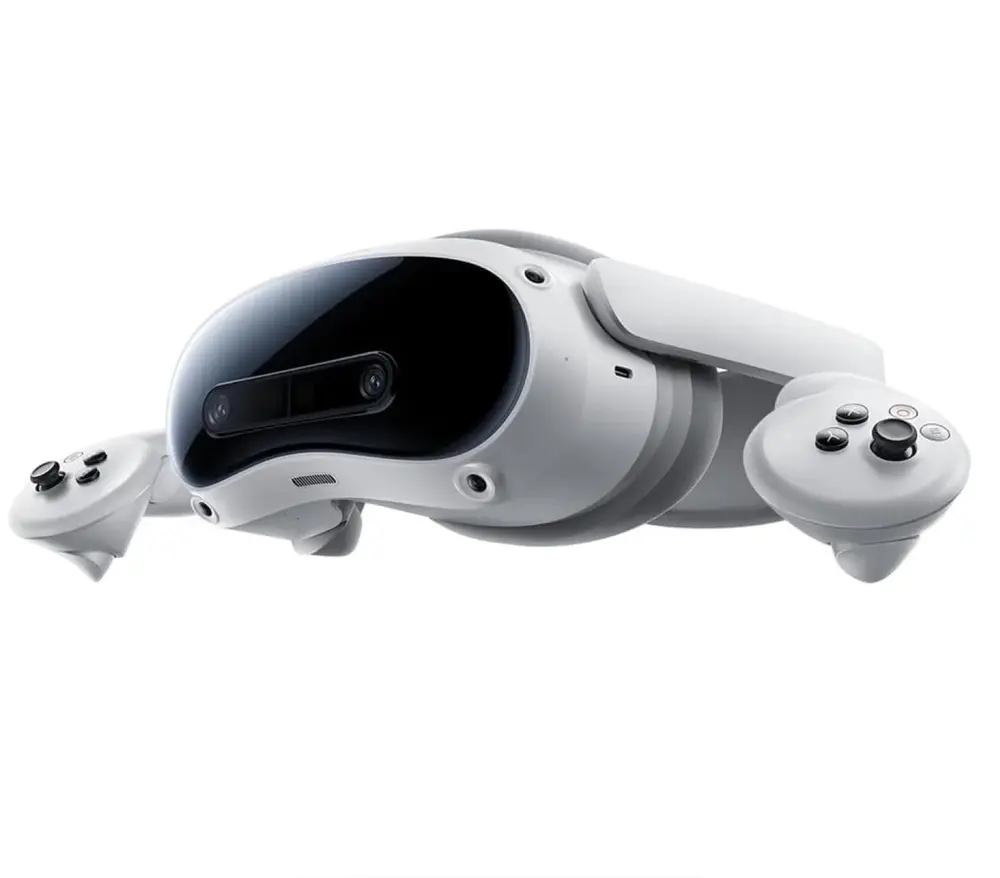
589.99 €* * inklusive 0% MwSt. / Preis kann abweichen, es gilt der Preis auf dem Onlineshop des Anbieters.
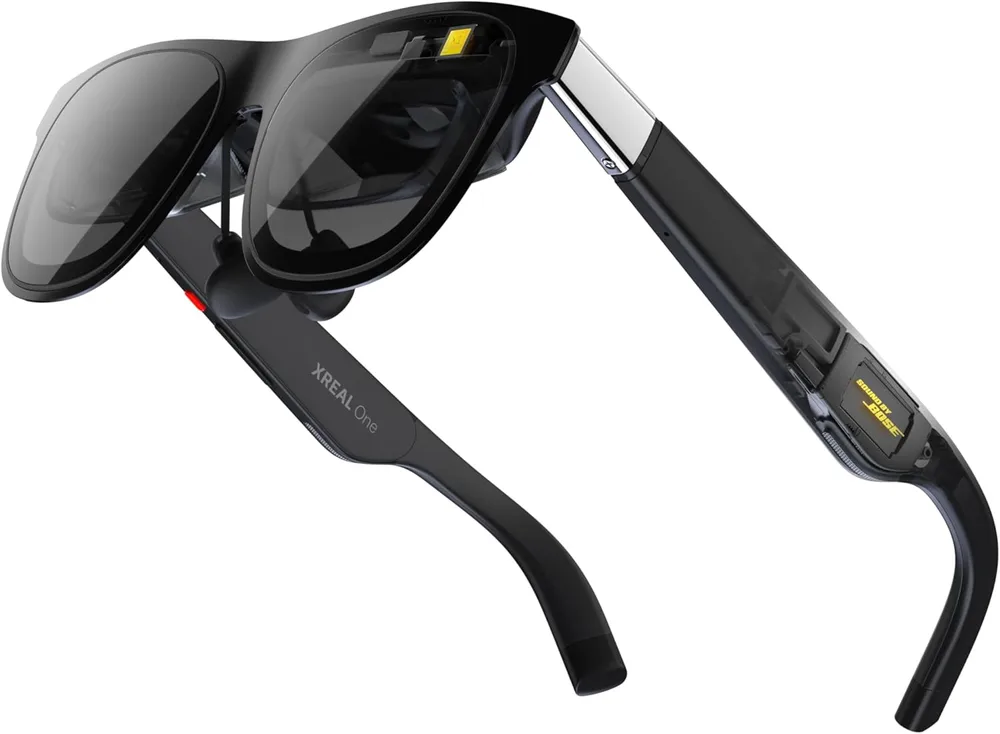
549.00 €* * inklusive 0% MwSt. / Preis kann abweichen, es gilt der Preis auf dem Onlineshop des Anbieters.
Häufige Fragen zur Entwicklung von AR-Projekten in Xcode
Wie beginne ich mit der Entwicklung eines AR-Projekts in Xcode?
Um mit der Entwicklung eines AR-Projekts in Xcode zu beginnen, erstelle ein neues Projekt mit der AR-App-Vorlage und konfiguriere die nötigen Einstellungen für ARKit und RealityKit.
Welche Frameworks benötige ich für die AR-Entwicklung?
Für die AR-Entwicklung benötigst du hauptsächlich die Frameworks ARKit und RealityKit. Diese bieten die notwendigen Werkzeuge für die Erstellung von Augmented Reality-Anwendungen.
Wie integriere ich 3D-Modelle in mein AR-Projekt?
Du kannst 3D-Modelle im .usdz- oder .obj-Format importieren und sie entweder direkt im Reality Composer oder in deinem Xcode-Projekt in der AR-Szene verwenden.
Wie teste ich meine AR-Anwendung auf echten Geräten?
Um deine AR-Anwendung auf echten iOS-Geräten zu testen, verbinde dein Gerät mit deinem Entwicklungsrechner und wähle das physische Gerät im Xcode als Testumgebung aus.
Wie veröffentliche ich meine AR-App im App Store?
Um deine AR-App im App Store zu veröffentlichen, musst du alle App Store-Richtlinien erfüllen, einen ansprechenden App Store-Eintrag erstellen und die App zur Überprüfung einreichen.