Inhaltsverzeichnis:
Erstellen eines neuen Projekts in Android Studio
Um eine Augmented Reality-App mit Java zu entwickeln, ist der erste Schritt das Erstellen eines neuen Projekts in Android Studio. Hier sind die einzelnen Schritte, die du befolgen solltest:1. Android Studio herunterladen und installieren: Stelle sicher, dass du die neueste Version von Android Studio auf deinem Computer installiert hast. Das Programm ist kostenlos und bietet eine umfassende Entwicklungsumgebung.
2. Neues Projekt erstellen: Starte Android Studio und klicke auf „Neues Projekt“. Du wirst durch einen Assistenten geführt, der dir hilft, die grundlegenden Einstellungen für dein Projekt festzulegen.
3. Projekttyp auswählen: Wähle „Empty Activity“ als Projekttyp aus. Dies gibt dir eine saubere Basis, auf der du deine AR-App aufbauen kannst.
4. Programmiersprache auswählen: Stelle sicher, dass du Java als Programmiersprache auswählst. Dies ist wichtig, da die nachfolgenden Schritte und Tutorials auf Java basieren.
5. Minimale SDK-Version festlegen: Setze die minimale SDK-Version auf API 24 (Android 7.0 Nougat). Diese Version unterstützt die grundlegenden AR-Funktionen, die du benötigst.
6. Projektname und Speicherort: Gib deinem Projekt einen aussagekräftigen Namen, der den Zweck deiner App widerspiegelt. Notiere dir auch den Speicherort, an dem du das Projekt speicherst, damit du später leicht darauf zugreifen kannst.
7. Fertigstellen: Klicke auf „Fertigstellen“, um das Projekt zu erstellen. Android Studio wird nun die notwendigen Dateien und Ordnerstruktur für deine App generieren.
Das Erstellen des Projekts ist der erste und entscheidende Schritt auf deinem Weg zur Entwicklung einer AR-App. Achte darauf, alle Einstellungen sorgfältig zu überprüfen, um spätere Probleme zu vermeiden. Sobald das Projekt erstellt ist, bist du bereit, die nächsten Schritte zur Integration von ARCore und anderen benötigten Komponenten zu unternehmen.
Programmiersprache: Java auswählen
Die Wahl der Programmiersprache ist ein entscheidender Schritt bei der Entwicklung deiner Augmented Reality-App. Java ist nicht nur eine der am weitesten verbreiteten Programmiersprachen, sondern bietet auch eine Vielzahl von Vorteilen für die Entwicklung von Android-Anwendungen.
Hier sind einige Gründe, warum Java die ideale Wahl für deine AR-App ist:
- Plattformunabhängigkeit: Java ermöglicht die Entwicklung von Anwendungen, die auf verschiedenen Plattformen laufen, was dir Flexibilität bei der Zielgruppenansprache gibt.
- Große Entwicklergemeinschaft: Mit einer aktiven Community stehen dir zahlreiche Ressourcen, Bibliotheken und Frameworks zur Verfügung, die dir helfen können, Herausforderungen zu meistern.
- Robuste Dokumentation: Java bietet umfassende Dokumentationen und Tutorials, die dir beim Lernen und bei der Implementierung spezifischer Funktionen helfen.
- Integration mit Android-Frameworks: Java ist die primäre Sprache für Android-Entwicklung, was bedeutet, dass du nahtlos mit Android-spezifischen Tools wie ARCore und SceneForm arbeiten kannst.
Zusätzlich ist Java bekannt für seine Stabilität und Sicherheit, was besonders wichtig ist, wenn du eine Anwendung entwickelst, die mit sensiblen Benutzerdaten oder in Echtzeit mit der Umgebung interagiert.
Wenn du dich für Java entscheidest, solltest du auch mit den grundlegenden Konzepten der objektorientierten Programmierung (OOP) vertraut sein. OOP ermöglicht es dir, deinen Code modular und wiederverwendbar zu gestalten, was die Wartung und Erweiterung deiner App erleichtert.
Zusammenfassend lässt sich sagen, dass die Wahl von Java für die Entwicklung deiner AR-App nicht nur die Entwicklung vereinfachen kann, sondern auch langfristige Vorteile hinsichtlich Wartbarkeit und Erweiterbarkeit bietet.
Minimale SDK-Version festlegen
Bei der Entwicklung einer Augmented Reality-App ist es unerlässlich, die richtige minimale SDK-Version festzulegen. Diese Entscheidung beeinflusst, welche Funktionen und APIs in deiner Anwendung verfügbar sind und auf welchen Geräten sie ausgeführt werden kann.
Für AR-Anwendungen solltest du die minimale SDK-Version auf API 24 (Android 7.0 Nougat) setzen. Diese Version ist entscheidend, da sie die grundlegenden Funktionen von ARCore unterstützt, die für die Entwicklung deiner Anwendung notwendig sind. Hier sind einige wichtige Überlegungen:
- Kompatibilität: Durch die Auswahl von API 24 stellst du sicher, dass deine App auf einer breiten Palette von Geräten funktioniert, die diese Version oder höher verwenden.
- Funktionen: ARCore erfordert mindestens diese Version, um Funktionen wie Motion Tracking, Umgebungsverständnis und Lichtschätzung effektiv zu nutzen.
- Leistung: Neuere SDK-Versionen bieten oft Leistungsverbesserungen und Fehlerbehebungen, die die Benutzererfahrung deiner App optimieren können.
Wenn du die minimale SDK-Version festlegst, solltest du auch die Zielgruppe deiner App im Auge behalten. Viele Benutzer verwenden möglicherweise ältere Geräte, die nicht die neuesten Android-Versionen unterstützen. Daher ist es wichtig, ein Gleichgewicht zwischen der Nutzung neuer Funktionen und der Erreichbarkeit der Benutzer zu finden.
Zusammengefasst ist die Festlegung der minimalen SDK-Version ein entscheidender Schritt, der sicherstellt, dass deine AR-App die benötigten Funktionen hat und auf den meisten Geräten reibungslos läuft. Achte darauf, diese Entscheidung sorgfältig zu treffen, um die bestmögliche Benutzererfahrung zu gewährleisten.
3D-Modell beschaffen und integrieren
Um ein ansprechendes Augmented Reality-Erlebnis zu schaffen, benötigst du ein 3D-Modell, das in deiner App angezeigt werden kann. Es gibt verschiedene Möglichkeiten, ein solches Modell zu beschaffen und zu integrieren:
- Online-Ressourcen nutzen: Es gibt zahlreiche Websites, die kostenlose oder kostenpflichtige 3D-Modelle anbieten. Plattformen wie TurboSquid oder Sketchfab sind beliebte Anlaufstellen. Achte darauf, dass das Modell im glTF- oder .glb-Format vorliegt, da diese Formate optimal für AR-Anwendungen geeignet sind.
- Eigenes Modell erstellen: Mit Software wie Blender kannst du eigene 3D-Modelle erstellen. Blender bietet eine Vielzahl von Werkzeugen zur Modellierung, Texturierung und Animation, die es dir ermöglichen, ein einzigartiges und maßgeschneidertes Modell zu erstellen.
- Modell anpassen: Egal, ob du ein Modell herunterlädst oder selbst erstellst, es kann notwendig sein, Anpassungen vorzunehmen. Achte darauf, die Größe, Texturen und Materialien so anzupassen, dass sie gut in deine AR-Umgebung passen.
Sobald du dein 3D-Modell beschafft hast, ist der nächste Schritt die Integration in deine App. Hierzu solltest du die .glb-Datei in den res/raw-Ordner deines Android-Projekts einfügen. Diese Struktur ermöglicht es dir, das Modell einfach zu referenzieren und zu laden.
Ein gut integriertes 3D-Modell kann den Unterschied zwischen einer durchschnittlichen und einer beeindruckenden AR-Erfahrung ausmachen. Achte darauf, dass das Modell sowohl visuell ansprechend als auch performant ist, um eine flüssige Benutzererfahrung zu gewährleisten.
Herunterladen und Einrichten von SceneForm
Herunterladen und Einrichten von SceneForm 1.16.0
SceneForm ist ein leistungsstarkes 3D-Framework, das die Entwicklung von ARCore-Apps erheblich vereinfacht. Um mit SceneForm zu beginnen, musst du das SDK herunterladen und korrekt in dein Projekt integrieren. Hier sind die Schritte, die du befolgen solltest:
- SceneForm SDK herunterladen: Gehe zur offiziellen GitHub-Seite von SceneForm. Dort findest du die neueste Version des SDK, die du herunterladen kannst. Achte darauf, die Version 1.16.0 zu wählen, da diese für die meisten aktuellen AR-Features optimiert ist.
- Entpacken des SDK: Nach dem Download entpackst du die ZIP-Datei. Dies kannst du mit einem gängigen Entpackungsprogramm tun. Stelle sicher, dass du den Inhalt an einem leicht zugänglichen Ort speicherst.
- Kopieren in das Projektverzeichnis: Übertrage die entpackten Dateien in dein Android-Projektverzeichnis. Die Struktur sollte so aussehen, dass alle erforderlichen Bibliotheken und Ressourcen im richtigen Verzeichnis sind, um die Integration zu erleichtern.
- Gradle-Skripte aktualisieren: Öffne die Dateien settings.gradle und build.gradle deines Projekts. Füge die notwendigen Abhängigkeiten hinzu, um SceneForm in deinem Projekt zu aktivieren. Dies stellt sicher, dass alle Funktionen des SDK verfügbar sind.
Hier ist ein Beispiel für die erforderlichen Zeilen in deiner build.gradle Datei:
implementation 'com.google.ar.sceneform:sceneform:1.16.0'
Um sicherzustellen, dass alles korrekt funktioniert, solltest du die Gradle-Synchronisation durchführen, um die Änderungen zu übernehmen.
Nachdem du das SDK eingerichtet hast, musst du auch einige Berechtigungen in der AndroidManifest.xml Datei hinzufügen. Diese sind wichtig, um Zugriff auf die Kamera und andere AR-Funktionen zu erhalten:
- Zugriff auf die Kamera
- OpenGL ES 3.0 oder höher
- AR-fähige Geräte
Mit diesen Schritten hast du SceneForm erfolgreich in dein Projekt integriert und bist bereit, die AR-Funktionen in deiner App zu nutzen. Achte darauf, regelmäßig die offizielle Dokumentation zu konsultieren, um über Updates und neue Features informiert zu bleiben.
Aktualisierung der Gradle-Skripte
Nachdem du SceneForm in dein Projektverzeichnis kopiert hast, ist der nächste Schritt die Aktualisierung der Gradle-Skripte. Diese Skripte sind entscheidend für die Verwaltung der Abhängigkeiten deiner App und für die Konfiguration der Build-Umgebung. Hier sind die Schritte zur Aktualisierung der Skripte:
- settings.gradle anpassen: Öffne die settings.gradle Datei in deinem Projekt. Hier musst du sicherstellen, dass die neuen Module, die du hinzugefügt hast, erkannt werden. Füge das SceneForm-Modul hinzu, falls erforderlich. Ein Beispiel könnte so aussehen:
include ':app', ':sceneform'
implementation 'com.google.ar.sceneform:sceneform:1.16.0'
Hier ist ein Beispiel für die Konfiguration der Compiler-Version:
android {
    compileSdkVersion 30
    ...
}
Um sicherzustellen, dass alles reibungslos funktioniert, solltest du nach der Aktualisierung der Skripte die Gradle-Synchronisation durchführen. Dies kann durch einen Klick auf die Schaltfläche „Sync Now“ in Android Studio erfolgen. Dies stellt sicher, dass alle Änderungen übernommen werden und du Zugriff auf die neuen Funktionen hast, die SceneForm bietet.
Die korrekte Aktualisierung der Gradle-Skripte ist ein wichtiger Schritt, um sicherzustellen, dass deine App alle notwendigen Bibliotheken und Ressourcen nutzen kann, um ein optimales AR-Erlebnis zu bieten. Achte darauf, dass du regelmäßig überprüfst, ob es Updates für SceneForm oder andere Bibliotheken gibt, um von neuen Funktionen und Verbesserungen zu profitieren.
Berechtigungen in der Manifest-Datei hinzufügen
Um sicherzustellen, dass deine Augmented Reality-App auf Android korrekt funktioniert, ist es notwendig, die richtigen Berechtigungen in der AndroidManifest.xml Datei zu definieren. Diese Berechtigungen sind entscheidend für den Zugriff auf wichtige Funktionen, die für die AR-Implementierung erforderlich sind.
Hier sind die wesentlichen Berechtigungen, die du hinzufügen solltest:
- Kamera-Zugriffsberechtigung: Da AR-Anwendungen die Kamera zur Erfassung der Umgebung nutzen, ist es wichtig, die folgende Berechtigung hinzuzufügen:
Die Hinzufügung dieser Berechtigungen stellt sicher, dass deine App die erforderlichen Ressourcen hat, um AR-Funktionen effektiv zu nutzen. Achte darauf, dass du alle notwendigen Berechtigungen korrekt und im richtigen Format in der Manifest-Datei einfügst, um mögliche Laufzeitfehler oder Abstürze zu vermeiden.
Zusätzlich ist es ratsam, die Benutzer über die benötigten Berechtigungen zu informieren. Dies kann durch entsprechende Hinweise innerhalb der App geschehen, sodass die Nutzer wissen, warum bestimmte Berechtigungen erforderlich sind.
Durch das sorgfältige Hinzufügen der Berechtigungen in der Manifest-Datei legst du den Grundstein für eine funktionale und benutzerfreundliche AR-Anwendung.
Implementierung der Manifest-Datei
Die AndroidManifest.xml Datei ist ein zentrales Element jeder Android-Anwendung. Sie enthält wichtige Informationen über die App, einschließlich der Berechtigungen, die für die Ausführung erforderlich sind. Bei der Entwicklung einer Augmented Reality-App ist es entscheidend, diese Datei korrekt zu konfigurieren, um sicherzustellen, dass alle AR-Funktionen ordnungsgemäß funktionieren.
Hier sind die wesentlichen Punkte, die du bei der Implementierung deiner Manifest-Datei beachten solltest:
- XML-Deklaration: Beginne die Datei mit der XML-Deklaration, um sicherzustellen, dass der Parser die Datei korrekt interpretiert.
- Package-Namen: Setze den Package-Namen deiner App im package-Attribut des manifest-Tags. Dies sollte einzigartig sein und im besten Fall deinem Domain-Namen folgen.
- Permissions: Füge die notwendigen Berechtigungen für den Zugriff auf die Kamera und andere AR-spezifische Funktionen hinzu:
...
Die Manifest-Datei ist nicht nur wichtig für die Funktionsweise deiner App, sondern auch für die Benutzererfahrung. Eine korrekt konfigurierte Manifest-Datei sorgt dafür, dass deine App auf AR-fähigen Geräten reibungslos läuft und alle benötigten Ressourcen zur Verfügung stehen.
Denke daran, deine Manifest-Datei regelmäßig zu überprüfen, insbesondere wenn du neue Funktionen hinzufügst oder Updates durchführst. So stellst du sicher, dass alle notwendigen Berechtigungen und Einstellungen immer aktuell sind.
Testen der AR-App auf einem AR-fähigen Gerät
Das Testen deiner Augmented Reality-App auf einem AR-fähigen Gerät ist ein entscheidender Schritt, um sicherzustellen, dass alles wie geplant funktioniert. Hier sind einige wichtige Aspekte, die du beim Testen beachten solltest:
- Gerätekompatibilität: Überprüfe, ob das Gerät ARCore unterstützt. Du kannst die Liste der unterstützten Geräte auf der offiziellen Google AR-Website einsehen. Dies ist wichtig, da nicht alle Android-Geräte die notwendigen Hardwareanforderungen erfüllen.
- Installation der App: Stelle sicher, dass deine App erfolgreich auf dem Testgerät installiert wird. Achte darauf, dass keine Fehlermeldungen während der Installation auftreten, und dass die Berechtigungen korrekt angefragt werden.
- Funktionsprüfung: Teste alle AR-Funktionen in deiner App. Überprüfe, ob das 3D-Modell korrekt in der realen Umgebung platziert wird und ob Interaktionen wie Berührungen oder Bewegungen wie erwartet funktionieren.
- Leistungstest: Achte darauf, wie die App in verschiedenen Umgebungen funktioniert. Teste sie bei unterschiedlichen Lichtverhältnissen und auf verschiedenen Oberflächen. Die Leistung kann variieren, abhängig von der Umgebung und der Bewegung des Geräts.
- Benutzererfahrung: Führe Tests mit realen Benutzern durch, um Feedback zur Benutzeroberfläche und Benutzererfahrung zu erhalten. Achte darauf, wie intuitiv die Interaktionen sind und ob die Nutzer die AR-Funktionen problemlos nutzen können.
- Fehlerprotokollierung: Implementiere ein System zur Fehlerprotokollierung, um Probleme während des Tests zu identifizieren. Dies kann dir helfen, Bugs und Leistungsprobleme schneller zu erkennen und zu beheben.
Das Testen ist ein fortlaufender Prozess, der auch nach der ersten Veröffentlichung deiner App wichtig bleibt. Nutze das Feedback der Benutzer, um kontinuierlich Verbesserungen vorzunehmen und die Funktionalität deiner AR-App zu optimieren. Eine gründliche Testphase trägt entscheidend dazu bei, ein qualitativ hochwertiges und benutzerfreundliches Erlebnis zu gewährleisten.
Fazit und nächste Schritte
Die Entwicklung einer Augmented Reality-App ist ein spannendes und herausforderndes Unterfangen, das dir die Möglichkeit gibt, innovative Technologien zu nutzen und kreative Lösungen zu entwickeln. In den vorhergehenden Schritten hast du gelernt, wie man ein Projekt in Android Studio erstellt, 3D-Modelle integriert und die notwendigen Frameworks und Berechtigungen konfiguriert.
Um den Erfolg deiner AR-App sicherzustellen, solltest du die folgenden nächsten Schritte in Betracht ziehen:
- Feedback einholen: Teste die App mit realen Benutzern, um wertvolle Rückmeldungen zu erhalten. Achte darauf, wie Nutzer mit der AR-Umgebung interagieren und welche Schwierigkeiten sie möglicherweise haben.
- Optimierung: Basierend auf dem Feedback kannst du Anpassungen und Verbesserungen vornehmen. Dies könnte die Benutzeroberfläche, die Leistung oder die Funktionalität der AR-Elemente betreffen.
- Veröffentlichung: Bereite deine App für die Veröffentlichung im Google Play Store vor. Dies umfasst das Erstellen von Screenshots, das Schreiben einer ansprechenden Beschreibung und das Festlegen der richtigen Tags.
- Marketing und Promotion: Entwickle eine Marketingstrategie, um deine App bekannt zu machen. Nutze Social Media, Blogs oder Foren, um potenzielle Nutzer zu erreichen und deine App zu bewerben.
- Updates und Wartung: Plane regelmäßige Updates für deine App, um neue Funktionen hinzuzufügen und Fehler zu beheben. Halte dich über die neuesten Entwicklungen in der AR-Technologie auf dem Laufenden, um deine App weiterhin zu verbessern.
Die Welt der Augmented Reality entwickelt sich ständig weiter. Indem du kontinuierlich lernst und deine App weiterentwickelst, kannst du sicherstellen, dass sie relevant bleibt und den Erwartungen der Nutzer gerecht wird. Mit diesen Schritten bist du gut gerüstet, um deine AR-App erfolgreich zu gestalten und weiterzuentwickeln.
Produkte zum Artikel
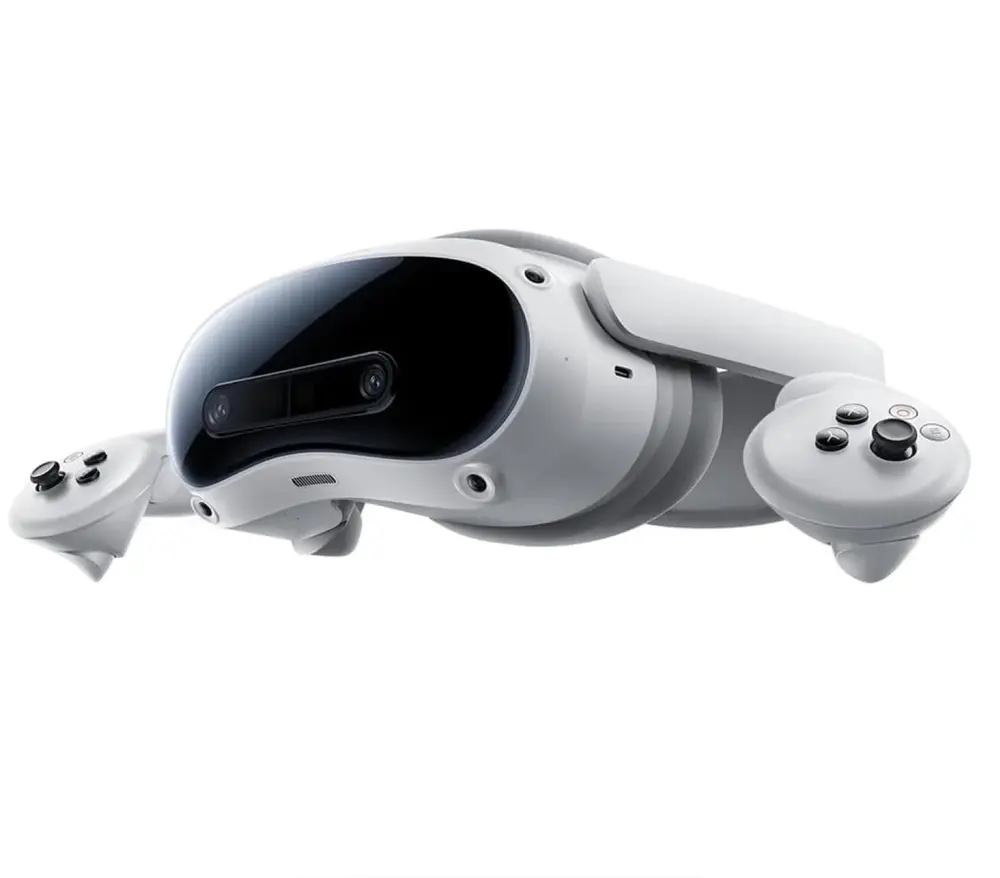
589.99 €* * inklusive 0% MwSt. / Preis kann abweichen, es gilt der Preis auf dem Onlineshop des Anbieters.
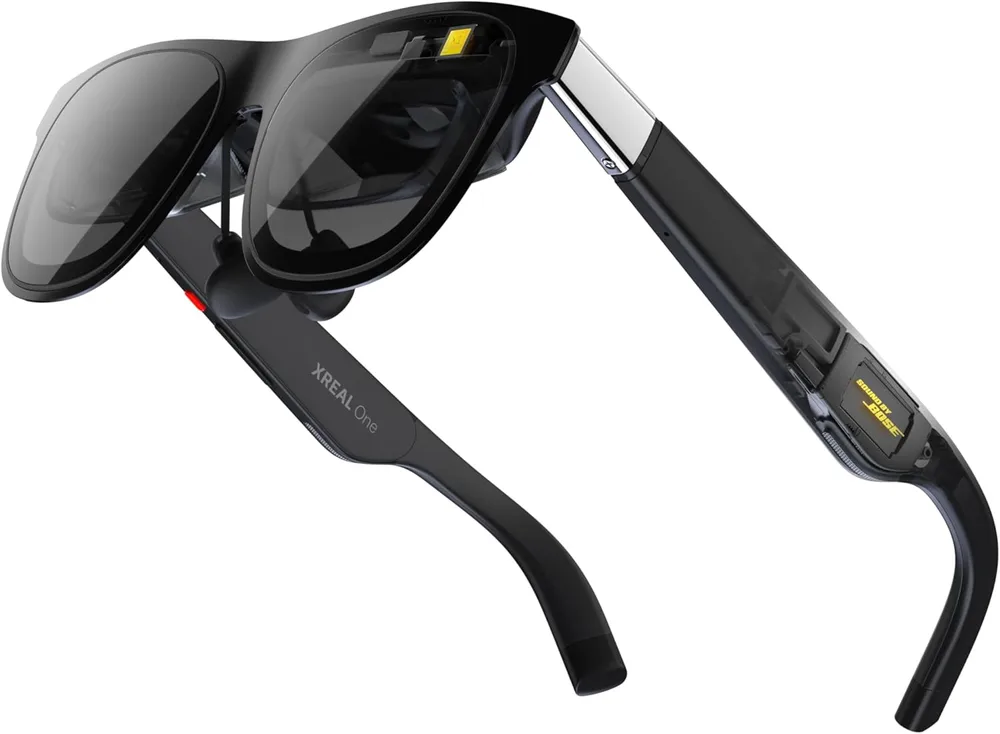
549.00 €* * inklusive 0% MwSt. / Preis kann abweichen, es gilt der Preis auf dem Onlineshop des Anbieters.
Häufige Fragen zur Entwicklung von Augmented Reality-Apps mit Java
Was sind die grundlegenden Voraussetzungen für die Entwicklung einer AR-App mit Java?
Die grundlegenden Voraussetzungen sind Kenntnisse in Java, Erfahrung mit Android Studio sowie ein Verständnis für ARCore und Sceneform.
Wie starte ich ein neues Projekt in Android Studio für eine AR-App?
Du musst Android Studio installieren, ein neues Projekt erstellen, "Empty Activity" auswählen sowie Java als Programmiersprache und die minimale SDK-Version auf API 24 setzen.
Wie beschaffe und integriere ich ein 3D-Modell in die AR-App?
Du kannst 3D-Modelle online herunterladen oder selbst erstellen. Achte darauf, dass sie im glTF- oder .glb-Format vorliegen und füge sie in den res/raw-Ordner deines Projekts ein.
Was ist SceneForm und warum ist es wichtig für die AR-Entwicklung?
SceneForm ist ein 3D-Framework von Google, das die Entwicklung von ARCore-Apps erleichtert. Es bietet Funktionen zur Handhabung von 3D-Modellen und deren Integration in die AR-Umgebung.
Wie teste ich meine AR-App auf einem AR-fähigen Gerät?
Überprüfe die Gerätekompatibilität mit ARCore, installiere die App auf dem Testgerät und teste alle AR-Funktionen sowie die Benutzererfahrung unter verschiedenen Bedingungen.