Inhaltsverzeichnis:
Augmented Reality selbst erstellen: Ziel, Idee und Zielgruppe festlegen
Bevor du Augmented Reality selber erstellen kannst, brauchst du kein kompliziertes Konzept. Eine klare Absicht reicht für den Start. Formuliere dein Vorhaben in einem Satz: „Nutzende sehen ein 3D-Modell eines Vulkans und können seine Schichten erkunden.“ Dieser Satz verhindert, dass dein Projekt später zu vollgepackt wirkt.
Lege danach die Zielgruppe fest. Für Kinder eignen sich große Objekte, kurze Texte und wenige Interaktionen. Jugendliche können bereits Quizfragen, Animationen oder mehrere Informationsebenen bedienen. Bei Erwachsenen zählen oft ein direkter Nutzen und eine schnelle Orientierung. Plane außerdem das technische Niveau ein: Ein einfaches Smartphone-Erlebnis sollte ohne Spezialbrille funktionieren und in wenigen Sekunden verständlich sein.
Wenn du augmented reality erstellen kostenlos möchtest, beschränke die erste Version auf eine Kernfunktion. Ein Objekt, ein Auslöser und eine kurze Handlung genügen. So erkennst du früh, ob die Idee trägt. Eine überladene Szene sieht zwar beeindruckend aus, wird aber schnell unübersichtlich – wie ein Werkzeugkasten, in dem ausgerechnet der passende Schraubenschlüssel fehlt.
Hilfreich ist ein kurzes Projektblatt mit diesen Angaben:
- Ziel: Was soll die AR-Anwendung vermitteln oder ermöglichen?
- Zielgruppe: Wer nutzt sie, und welches Vorwissen ist vorhanden?
- Ort: Findet die Nutzung im Klassenraum, Museum, Geschäft oder im Freien statt?
- Dauer: Wie lange soll eine typische Nutzung dauern?
- Erfolg: Woran erkennst du, dass die Anwendung funktioniert?
Für ein erstes Vorhaben eignet sich ein überschaubares Ziel, etwa ein beschriftetes Museumsobjekt, ein maßstabgetreues Möbelstück im Raum oder ein kurzer Lernbaustein. Vermeide unklare Ziele wie „AR soll modern wirken“. Besser ist: „Besucher erkennen drei Bauteile und öffnen zu jedem Bauteil eine Erklärung.“ Damit kannst du später gezielt prüfen, ob dein Entwurf sein Versprechen hält. Auch der Maßstab gehört früh zur Planung: Ein Dinosauriermodell braucht eine andere Darstellung als ein kleiner Ring oder ein Molekül.
Ein guter Einsteiger-Entwurf beantwortet drei Fragen: Was erscheint? Warum erscheint es? Was tut die Person danach? Wenn diese Antworten feststehen, kann die technische Umsetzung beginnen, ohne dass die Idee unterwegs im Nebel verschwindet.
Augmented Reality erstellen kostenlos: Das passende Einsteiger-Tool auswählen
Für augmented reality erstellen kostenlos eignet sich ein browserbasiertes Tool mit visueller Oberfläche am besten. Du brauchst dann meist keine Programmierumgebung. Prüfe vor der Anmeldung die Bedingungen: Manche Angebote sind gratis, begrenzen aber Projekte, Speicherplatz oder Veröffentlichungen.
Wähle ein Werkzeug, das dein gewünschtes Startsignal unterstützt. Häufig sind das ein Bild, ein QR-Code, eine erkannte Fläche oder ein direkter Weblink. Ein bildbasierter Start eignet sich für Plakate und Arbeitsblätter. Flächenerkennung passt besser zu Möbeln, Räumen oder Produktmodellen.
- Ausgabe: Läuft das Erlebnis im mobilen Browser oder ist eine App nötig?
- Inhalte: Lassen sich Bilder, Videos, Audiodateien und 3D-Modelle importieren?
- Bedienung: Kannst du Objekte ohne Code verschieben, drehen und vergrößern?
- Test: Gibt es eine Vorschau auf Smartphone und Desktop?
- Veröffentlichung: Entsteht ein Link oder ein QR-Code für andere Personen?
- Export: Kannst du dein Projekt sichern oder später in einem anderen Format weiterverwenden?
Ein browserbasiertes WebAR-System senkt die Zugangshürde, weil die Szene über einen Link startet. Native Anwendungen bieten zwar oft mehr Kontrolle über Sensoren und Grafikleistung, verlangen aber meist zusätzliche Entwicklungsarbeit. Für Lernprojekte lohnt sich ein Anbieter mit Rollenverwaltung, Kommentaren und nachvollziehbaren Freigaben. Für private Experimente genügt dagegen ein schlichtes Tool mit Linkfreigabe.
Lies die Lizenz des gewählten Dienstes genau. „Kostenlos“ kann bedeuten, dass ein Wasserzeichen erscheint, der Inhalt öffentlich bleibt oder die Zahl der Aufrufe begrenzt wird. Auch ein gefundenes 3D-Modell darf nicht automatisch in einem öffentlichen Projekt erscheinen. Speichere daher bei allen Medien Herkunft, Lizenz, Bearbeitungsrecht und geplante Veröffentlichung.
Treffe die Auswahl mit einem Mini-Test: Lade ein einzelnes Bild hoch, füge ein einfaches Objekt hinzu und öffne die Vorschau auf deinem Smartphone. Wenn der Ablauf nach wenigen Minuten verständlich ist, passt das Werkzeug wahrscheinlich zu deinem Vorhaben. Bricht der Prozess schon bei Import, Freigabe oder Vorschau ab, ist ein anderes System die bessere Wahl.
Wichtige Schritte beim Erstellen einer Augmented-Reality-Anwendung
| Schritt | Aufgabe | Wichtige Fragen | Ergebnis |
|---|---|---|---|
| 1. Ziel festlegen | Den Zweck der AR-Anwendung in einem klaren Satz formulieren. | Was soll die Anwendung vermitteln oder ermöglichen? | Ein begrenztes und überprüfbares Projektziel |
| 2. Zielgruppe bestimmen | Vorwissen, Alter und technische Voraussetzungen der Nutzenden berücksichtigen. | Wer verwendet die Anwendung und wie viel Erklärung ist nötig? | Passende Inhalte und verständliche Bedienung |
| 3. AR-Tool auswählen | Ein browserbasiertes oder appbasiertes Werkzeug mit geeigneten Funktionen wählen. | Unterstützt das Tool Bilder, Flächen, 3D-Modelle und mobile Browser? | Geeignete technische Grundlage |
| 4. Inhalte vorbereiten | 3D-Modelle, Bilder, Texte und Audiodateien prüfen und optimieren. | Sind Dateiformat, Größe, Qualität und Nutzungsrechte geklärt? | Leichte und rechtssicher nutzbare Medien |
| 5. Startpunkt festlegen | Ein Bild, eine erkannte Fläche oder einen geografischen Ort als Auslöser definieren. | Welche Umgebung eignet sich für eine zuverlässige Erkennung? | Funktionierender AR-Trigger |
| 6. Kamera einrichten | Kamerazugriff, Ausrichtung und erforderliche Berechtigungen konfigurieren. | Welche Berechtigungen werden tatsächlich benötigt? | Startbereite mobile AR-Szene |
| 7. Objekt platzieren | Das 3D-Modell korrekt positionieren, skalieren und ausrichten. | Stimmen Maßstab, Drehpunkt und Verankerung? | Realistisch platziertes virtuelles Objekt |
| 8. Interaktionen ergänzen | Tippen, Drehen, Verschieben, Quizfragen oder Informationskarten einbauen. | Was soll nach einer Handlung der nutzenden Person passieren? | Klarer und nachvollziehbarer Ablauf |
| 9. Anwendung testen | Die Szene auf verschiedenen Smartphones, bei unterschiedlichen Lichtverhältnissen und aus verschiedenen Winkeln prüfen. | Bleibt das Objekt stabil und funktioniert der Start ohne Hilfe? | Erkannte technische und inhaltliche Fehler |
| 10. Veröffentlichen | Weblink oder QR-Code erzeugen und die finale Version freigeben. | Führt der Link zur richtigen Version und sind Datenschutz sowie Lizenzen geklärt? | Teilbares und einsatzbereites AR-Erlebnis |
3D-Objekte und Inhalte für die AR-Szene vorbereiten
Für augmented reality selber erstellen brauchst du leichte Dateien mit klarer Form. Beginne bei 3D-Modellen möglichst mit GLB oder gltf. Beide Formate können Geometrie, Materialien und einfache Animationen bündeln. Prüfe vor dem Upload, ob dein gewähltes System diese Formate unterstützt.
Reduziere die Geometrie auf das nötige Maß. Entferne unsichtbare Flächen, doppelte Bauteile und überflüssige Details. Das senkt die Dateigröße und beschleunigt den Ladevorgang.
- Maßstab: Lege eine reale Einheit fest, etwa Meter oder Zentimeter.
- Ausrichtung: Richte die Vorderseite und die Unterseite sauber aus.
- Ursprung: Setze den Modellmittelpunkt an eine logische Stelle, zum Beispiel auf die Standfläche.
- Materialien: Verwende wenige, gut erkennbare Farben statt vieler kleiner Texturen.
- Dateigröße: Komprimiere Bilder und entferne nicht benötigte Ebenen.
Texturen sollten für mobile Szenen nicht unnötig groß sein. Eine Bildgröße von 1.024 × 1.024 Pixeln genügt bei vielen Objekten. Für kleine Symbole reichen oft 512 × 512 Pixel. Transparente Flächen sparsam einsetzen: Sie können die Darstellung auf älteren Geräten sichtbar verlangsamen.
Bereite auch die Begleitmedien vor. Kurze Audiodateien sollten deutlich gesprochen sein. Beschriftungen funktionieren besser mit wenigen Wörtern und hohem Kontrast. Lege für jedes Element einen eindeutigen Namen an, etwa Herz_Kammer_rechts statt Objekt_07. Nutze zunächst ein einziges Modell und höchstens eine kleine Textur, damit Format, Farben und Maßstab leicht überprüfbar bleiben.
Exportiere eine saubere Testdatei. Öffne sie in einem neutralen 3D-Viewer und kontrolliere Oberfläche, Transparenz, Animation sowie Drehpunkt. Erst wenn dort alles stimmt, lohnt sich der Import in die AR-Szene. Speichere außerdem die Herkunft jedes Bildes, Sounds und Modells in einer kleinen Dokumentation. Eigene Dateien sind am einfachsten; bei fremden Inhalten müssen Lizenz, Bearbeitungsrecht und geplante Veröffentlichung zusammenpassen.
Augmented-Reality-Projekt anlegen und die Kamera einrichten
Lege zuerst ein neues Projekt im gewählten AR-Editor an und wähle das passende Ausgabegerät. Für ein Smartphone-Erlebnis genügt meist eine mobile Webansicht. Aktiviere nur die Funktionen, die dein Projekt tatsächlich braucht. Für augmented reality erstellen kostenlos ist die rückseitige Kamera meist der unkomplizierte Standard, weil Nutzende damit ihre Umgebung sehen und virtuelle Inhalte darin platzieren. Die Frontkamera passt eher zu Masken, Porträts oder Selbstlernaufgaben.
Verwende zunächst die automatische Auflösung des Editors. Eine feste hohe Auflösung kann Ladezeiten verlängern und bringt auf kleinen Displays kaum sichtbare Vorteile. Entscheide dich außerdem für Hoch- oder Querformat und ändere es später nicht ohne Grund.
- Kamerazugriff: Erlaube ihn erst beim Start der AR-Szene.
- Orientierung: Sperre Hochformat bei kurzen Lernkarten oder Produktansichten.
- Ton: Aktiviere Mikrofonzugriff nur bei einer echten Sprachfunktion.
- Standort: Schalte GPS nur für ortsbezogene Inhalte ein.
- Vorschau: Prüfe, ob die Kamera im Editor ein Livebild zeigt.
Erkläre den Zweck der Berechtigungen knapp auf der Startseite, zum Beispiel: „Die Kamera wird benötigt, damit virtuelle Inhalte im Raum erscheinen.“ Viele mobile Browser erlauben Kamerazugriff nur über HTTPS. Falls die Kamera schwarz bleibt, prüfe daher die Browserberechtigung, die sichere Verbindung und ob eine andere App die Kamera verwendet.
Setze einen klaren Startbildschirm: Kamera öffnen, Fläche suchen oder Startpunkt wählen. Vermeide kleine Schaltflächen am Rand. Teste die Szene mit mindestens zwei unterschiedlichen Smartphones und achte auf Geschwindigkeit der Kamerafreigabe, Lesbarkeit der Hinweise sowie das Verhalten beim Wechsel zwischen Hoch- und Querformat.
Bilder, Flächen oder Orte als AR-Startpunkt festlegen
Wähle den AR-Startpunkt passend zur Umgebung und zur geplanten Nutzung. Für augmented reality erstellen kostenlos sind drei Varianten besonders praktisch: ein Bild, eine erkannte Fläche oder ein geografischer Ort.
Bild als Marker: Verwende ein kontrastreiches Motiv mit klaren Konturen und unterschiedlichen Details. Einfarbige Flächen, spiegelnde Fotos und sich wiederholende Muster liefern dem System nur wenige Orientierungspunkte. Ein Plakat mit einem Gebäude, einer Pflanze oder einer technischen Zeichnung funktioniert meist besser als ein schlichtes Logo.
Platziere das Motiv möglichst flach und gut beleuchtet. Knicke, Reflexionen und starke Schatten können die Erkennung stören. Prüfe, ob der Marker aus typischen Abständen sichtbar bleibt. Ein Arbeitsblatt sollte nicht erst aus zehn Zentimetern Entfernung erkannt werden.
Fläche als Startpunkt: Bei dieser Variante sucht die Anwendung nach einer waagerechten oder senkrechten Oberfläche. Ein Tisch, Fußboden oder eine Wand kann als digitale Bühne dienen. Ein ruhiger Untergrund ist hilfreich; ein stark gemusterter Teppich oder eine glänzende Glasplatte erschwert die Suche.
- Bewege das Smartphone langsam über die Umgebung.
- Vermeide sehr dunkle oder gleichmäßig leere Bereiche.
- Schaffe ausreichend Licht ohne harte Spiegelungen.
- Setze das Objekt erst nach erfolgreicher Flächenerkennung.
- Definiere eine sichtbare Rückmeldung, etwa einen Kreis oder ein Raster.
Ort als Startpunkt: Ortsbezogene AR verbindet Inhalte mit Koordinaten. Das passt zu Stadtführungen, Naturlehrpfaden oder historischen Punkten. Die Genauigkeit hängt jedoch von GPS, Gebäuden und Umgebung ab. In Innenräumen kann die Position deutlich abweichen. Lege deshalb einen ausreichend großen Zielbereich fest und zeige eine verständliche Meldung, wenn die Person noch zu weit entfernt ist.
Ordne dem Startpunkt eine eindeutige Aktion zu. Nach dem Erkennen kann ein Modell erscheinen, ein Infotext aufklappen oder eine kurze Animation beginnen. Pro Startpunkt sollte nur eine Hauptaktion vorgesehen sein. Teste den Auslöser unter wechselnden Bedingungen: aus verschiedenen Winkeln, bei heller und schwacher Beleuchtung sowie mit leicht verschmutztem Marker. Notiere, ab welcher Entfernung die Erkennung zuverlässig funktioniert.
Verwende bei gedruckten Markern eine ausreichende Größe. Ein sehr kleines Bild verliert aus der Entfernung wichtige Details. Bei mehreren Markern sollten sich die Motive deutlich unterscheiden, damit nicht versehentlich der falsche Inhalt startet.
Virtuelle Objekte platzieren, skalieren und animieren
Platziere das virtuelle Modell zuerst an einem festen Bezugspunkt. Viele Editoren nutzen dafür horizontale Position, Höhe und Drehung. Setze die Unterseite des Modells auf die erkannte Fläche. Schwebt es darüber oder sinkt es hinein, stimmt meist der Ursprung des 3D-Modells nicht.
Arbeite mit einem sichtbaren Raster oder einer Bodenmarkierung. Für augmented reality selber erstellen ist außerdem ein klarer Drehpunkt wichtig: Bei einer Tür liegt er sinnvoll an der Seite, bei einem Globus in der Mitte und bei einer Figur an den Füßen.
Die Größe stellst du nicht nur nach Gefühl ein. Nutze einen bekannten Vergleich, etwa einen Tisch mit 75 Zentimetern Höhe oder eine menschliche Figur mit rund 1,70 Metern. Wenn dein Editor nur relative Werte bietet, lege ein Referenzobjekt daneben und entferne es später.
- Position: Beginne mit kleinen Schritten, damit das Modell nicht aus dem Sichtfeld rutscht.
- Drehung: Richte die wichtigste Ansicht zur erwarteten Nutzerposition aus.
- Größe: Vermeide extreme Skalierungswerte; sie können die Darstellung ungenau machen.
- Abstand: Lasse zwischen mehreren Objekten genug Raum für die Kamera.
- Verankerung: Speichere die Position, sobald das Modell korrekt auf der Oberfläche steht.
Animationen sollten eine klare Funktion haben. Eine langsame Drehung eignet sich für ein Objekt, das von allen Seiten betrachtet werden soll. Eine kurze Bewegung kann einen Mechanismus erklären. Für augmented reality erstellen kostenlos reichen oft drei Animationstypen: Einblenden, Drehen und eine einfache Zustandsänderung.
Lege Start, Dauer und Wiederholung jeder Bewegung fest. Eine Einblendung von etwa 0,3 bis 0,8 Sekunden wirkt meist direkt, ohne hektisch zu erscheinen. Bei Lerninhalten sollte die Animation an eine Handlung gekoppelt sein, etwa an einen Tipp auf einen Körperteil. Falls dein Editor Schlüsselbilder unterstützt, speichere mindestens die Anfangs- und Endposition und verändere pro Test nur eine Eigenschaft.
Für augmented reality selbst erstellen kostenlos solltest du Gesten sparsam einsetzen. Ziehen kann die Position verändern, eine Zwei-Finger-Geste die Größe und eine Drehbewegung die Ausrichtung. Zeige kurze Hinweise, solange diese Bedienung noch nicht bekannt ist. Eine Schaltfläche wie „Zurücksetzen“ bringt das Modell an den vorgesehenen Ort. Speichere mehrere Versionen, bevor du neue Bewegungen oder Effekte ausprobierst.
Interaktionen und Lerninhalte in der AR-Anwendung ergänzen
Lege zuerst fest, welche Handlung eine Person ausführen soll: antippen, auswählen, verschieben, drehen oder eine Information öffnen. Beschränke jede Szene auf wenige Gesten. Ordne jeder Aktion ein eindeutiges Ergebnis zu, denn Eingaben ohne sichtbare Reaktion verunsichern.
- Antippen: eignet sich für Beschriftungen und Detailinformationen.
- Wischen: kann zwischen Lernschritten oder Ansichten wechseln.
- Ziehen: passt zu Sortieraufgaben und Zuordnungen.
- Auswahlfelder: helfen bei Quizfragen mit mehreren Antworten.
- Zurücksetzen: beendet eine Aufgabe und stellt den Ausgangszustand wieder her.
Strukturiere Lerninhalte in kleine Einheiten. Eine Karte sollte nur eine Aussage erklären. Für mobile Anzeigen sind kurze Absätze mit etwa 25 bis 45 Wörtern meist angenehmer als lange Textblöcke. Ergänze Fachbegriffe nur, wenn du sie direkt erklärst.
Baue Fragen so, dass sie Beobachtung oder Handlung verlangen. „Welche Farbe hat das Modell?“ prüft wenig. „Welches Bauteil leitet die Flüssigkeit weiter?“ fordert dagegen eine konkrete Suche. Bei augmented reality erstellen kostenlos reichen einfache Antwortlogiken: richtig, falsch, Erklärung und nächster Schritt.
Gib nach jeder Eingabe eine sofortige Rückmeldung. Eine farbliche Markierung, ein kurzer Ton oder ein Textsignal genügt. Bei falschen Antworten sollte ein Hinweis zum erneuten Nachdenken anregen. Für augmented reality selbst erstellen kostenlos kannst du Inhalte über Zustände steuern:
- Startzustand mit sichtbarer Handlungsanweisung
- Aktion durch die nutzende Person
- Rückmeldung zur Eingabe
- Freischaltung des nächsten Inhalts
- Abschluss mit Ergebnis oder Zusammenfassung
Formuliere Anweisungen direkt am Ort der Handlung. Verwende aktive Verben wie „Drehe das Herz“ oder „Tippe auf die Kammer“. Achte auf barrierearme Alternativen: Ein Ton darf nicht die einzige Rückmeldung bleiben, und eine Farbe allein sollte keine Antwort markieren. Ergänze Text, Symbole oder Bewegung.
Nach einer Aufgabe sollte erkennbar sein, ob sie beendet wurde und was als Nächstes passiert. Ein kurzer Ergebnissatz, eine Wiederholung oder ein Link zu weiterführenden Inhalten genügt.
Augmented Reality selber erstellen: Ein einfaches Beispiel umsetzen
Setze eine kleine AR-Visitenkarte um. Beim Scannen eines gedruckten Bildes erscheint ein dreidimensionales Buch. Ein Tipp auf das Modell öffnet anschließend eine kurze Beschreibung.
Lege im Editor ein neues Projekt an und importiere ein kontrastreiches Kartenmotiv als Bildziel. Ergänze danach das vorbereitete Buchmodell. Weise ihm eine passende Ausgangsgröße zu, damit es nicht größer als eine Hand wirkt. Benenne die Datei eindeutig, etwa buch_ar.glb.
Erstelle anschließend vier Zustände:
- Das Buch ist zunächst unsichtbar.
- Nach erkannter Karte wird es eingeblendet.
- Nach einem Tipp erscheint ein Informationstext.
- Ein weiterer Tipp blendet die Erklärung wieder aus.
Füge dem Modell eine dezente Öffnungsanimation hinzu. Sie startet erst nach der Berührung und endet nach ungefähr einer Sekunde. Verzichte auf dauerhaftes Drehen, damit die Betrachtung der Buchseiten nicht erschwert wird.
Ergänze einen kurzen Inhalt mit drei Fakten, zum Beispiel Erscheinungsjahr, Autor und Thema. Zeige die Angaben in einer kleinen Infokarte neben dem Modell, nicht direkt darüber. Ein kleiner Pfeil kann die Verbindung zwischen Objekt und Erklärung herstellen.
Für augmented reality erstellen kostenlos reicht folgende Szenenlogik:
- Bildziel erkannt: Buch erscheint.
- Modell angetippt: Buch öffnet sich.
- Info-Symbol angetippt: Erklärung wird sichtbar.
- Schließen gewählt: Erklärung verschwindet.
Erzeuge die Vorschau oder den Freigabelink. Öffne ihn auf einem Smartphone und richte die Kamera auf das gedruckte Motiv. Prüfe anschließend konkrete Fälle: schräger Kamerawinkel, seitliche Beleuchtung und ein teilweise verdecktes Bild. Falls das Buch außerhalb des Motivs auftaucht oder seine Größe ändert, korrigiere zuerst die Verankerung des Objekts und danach die Erkennungsfläche.
Wer augmented reality selbst erstellen kostenlos möchte, kann dieses Muster leicht abwandeln. Ersetze das Buch durch ein historisches Werkzeug, ein Tiermodell oder eine geometrische Form. Die Struktur bleibt gleich: Auslöser, Objekt, eine Handlung und eine verständliche Rückmeldung.
Augmented Reality selbst erstellen kostenlos: Projekt testen und verbessern
Ein AR-Projekt ist erst dann fertig, wenn es unter realen Bedingungen zuverlässig funktioniert. Für augmented reality selbst erstellen kostenlos reichen ein einfacher Prüfplan, mehrere Testpersonen und ein sauberes Protokoll.
Starte mit einem End-to-End-Test. Öffne den Projektlink wie eine neue Person und führe den gesamten Ablauf ohne Hilfe durch. Messe die Zeit bis zum ersten sichtbaren Inhalt und notiere, an welcher Stelle Unsicherheit entsteht.
Teste danach gezielt die wichtigsten Zustände:
- Die Anwendung wird erstmals geöffnet.
- Die Kamera- oder Bewegungserkennung verliert kurz den Kontakt.
- Das Smartphone wird gedreht oder gesperrt.
- Eine Person tippt mehrfach schnell hintereinander.
- Das Gerät wechselt kurz in eine andere Anwendung.
- Die Internetverbindung wird langsam oder unterbrochen.
Beurteile auch die Stabilität: Bleibt ein Objekt an derselben Stelle? Springt eine Infokarte unerwartet? Werden Eingaben doppelt ausgelöst? Vergleiche mindestens ein neueres und ein älteres Gerät. Achte auf Ladezeit, ruckelnde Bewegungen und überhitzte Gehäuse. Wenn die Szene stockt, reduziere zuerst Animationen und nicht zwingend benötigte Effekte, danach Modell- und Bilddateien.
Bitte zwei oder drei Personen um einen kurzen Praxistest. Gib ihnen keine Erklärung, sondern nur die Aufgabe. Beobachte, ohne sofort einzugreifen. Nutze für das Feedback drei Fragen:
- Was wolltest du als Nächstes tun?
- Was hat dich aufgehalten?
- Was würdest du ändern?
Ordne jeden Fehler nach Schweregrad. Ein Absturz steht ganz oben. Eine schlecht platzierte Schaltfläche ist wichtig, aber nicht kritisch. Eine kleine Farbabweichung kann warten. Ändere pro Durchgang nur wenige Punkte.
Wenn du augmented reality selber erstellen möchtest, führe nach jeder Änderung einen kurzen Kontrolltest durch. Prüfe den veränderten Ablauf und anschließend den vollständigen Start bis zum Abschluss. Speichere stabile Versionen mit Datum, etwa projekt_v03_2026-09-18.
Erstelle eine kompakte Testnotiz mit Gerät, Betriebssystem, Browser, Projektversion und Ergebnis. Veröffentliche die Anwendung erst, wenn der Kernablauf ohne persönliche Erklärung gelingt.
AR-Erlebnis veröffentlichen, teilen und auf dem Smartphone prüfen
AR-Erlebnis veröffentlichen: Erzeuge im Editor eine finale Veröffentlichungsfassung und trenne sie klar von deiner Arbeitskopie. Prüfe, ob der öffentliche Link auf die gewünschte Version führt und nicht auf eine interne Vorschau.
Für augmented reality erstellen kostenlos stehen meist drei Freigabewege zur Verfügung: ein direkter Weblink, ein QR-Code oder eine eingebettete Ansicht für eine Website. Ein Weblink eignet sich für digitale Arbeitsblätter. Ein QR-Code passt zu Plakaten, Verpackungen und gedruckten Anleitungen. Prüfe den Code nach dem Export mit mehreren Scan-Apps.
- Verwende eine kurze, verständliche URL, wenn das System dies erlaubt.
- Setze den QR-Code nicht auf ein stark gemustertes oder glänzendes Feld.
- Lasse einen hellen Rand um den Code frei.
- Drucke einen Test in der später geplanten Größe aus.
- Füge neben dem Code eine knappe Handlungsanweisung ein.
Ergänze eine eigene Startseite, falls das Werkzeug sie unterstützt. Sie sollte den Projektnamen, die benötigte Handlung und einen Hinweis zur Kamerafreigabe enthalten. Öffne den fertigen Link auf dem Smartphone in einem privaten Browserfenster und prüfe, ob das Erlebnis ohne gespeicherte Anmeldung sowie von einem zweiten Gerät aus funktioniert.
Achte auf die tatsächliche Nutzungssituation: einhändige Bedienung, Hochformat, direktes Tageslicht und erreichbare Schaltflächen. Bei einem öffentlichen Projekt solltest du zwischen privatem Link, Zugriff für bestimmte Personen und komplett offener Veröffentlichung unterscheiden. Beginne möglichst mit einem begrenzten Link.
Prüfe auch die Darstellung beim Teilen über Messenger oder soziale Netzwerke. Ergänze einen eindeutigen Titel und ein passendes Vorschaubild, sofern der Anbieter diese Felder bereitstellt. Dokumentiere veröffentlichte Adresse, Freigabedatum und Versionsnummer. Entferne den öffentlichen Zugriff, wenn das Projekt nicht mehr gebraucht wird.
Datenschutz, Rechte und typische Fehler vor dem Start beachten
Bevor du dein Projekt öffentlich nutzt, kläre die Rechte an jedem Bestandteil. Das betrifft Bilder, 3D-Modelle, Schriften, Musik, Stimmen, Logos und Texte. Eine kostenlose Datei ist nicht automatisch frei für Werbung, Unterricht oder eine öffentliche Website. Speichere Lizenz, Urheber und erlaubten Nutzungszweck.
Verwende keine fremden Personen ohne Einwilligung und keine fremden Stimmen ohne entsprechende Erlaubnis. Bei Minderjährigen gelten besonders strenge Maßstäbe. Hole erforderliche Einwilligungen der Erziehungsberechtigten ein und veröffentliche möglichst keine Gesichter, Namen oder persönlichen Angaben.
Erhebt deine Anwendung Daten, informiere klar darüber. Dazu zählen Standort, Kamerazugriff, Mikrofon, Nutzungsstatistiken oder Kontaktformulare. Prüfe die Datenschutzerklärung des verwendeten Dienstes, insbesondere ob Kamerabilder übertragen, gespeichert oder ausgewertet werden.
- Nur notwendige Berechtigungen aktivieren
- Keine privaten Daten in Projektdateien oder Dateinamen speichern
- Standortfunktionen nur bei echtem Bedarf einsetzen
- Externe Analyse- und Trackingdienste bewusst prüfen
- Aufbewahrungsdauer und Löschmöglichkeiten dokumentieren
Achte auch auf Minderjährigenschutz und Barrierefreiheit. Vermeide Inhalte, die Angst auslösen, und kennzeichne schnelle Bewegungen oder laute Töne. Eine alternative Erklärung in Textform hilft Personen, die Audio oder bestimmte visuelle Effekte nicht nutzen können.
Ein häufiger Fehler ist die ungeprüfte Übernahme von KI-generierten Inhalten. Texte, Bilder und Modelle können sachliche Fehler, Vorurteile oder unklare Nutzungsrechte enthalten. Nutze solche Ergebnisse nur nach eigener Prüfung und kennzeichne synthetische Medien, wenn sonst ein falscher Eindruck entstehen könnte. Bei täuschend echten Darstellungen realer Personen können zusätzlich Persönlichkeitsrechte betroffen sein.
Lege außerdem die Altersfreigabe des Projekts fest. Ein medizinisches Modell, ein historisches Kriegsszenario oder eine Kaufempfehlung braucht eine andere Einordnung als ein harmloses Lernobjekt. Schreibe wichtige Warnhinweise direkt an den betreffenden Inhalt.
Prüfe vor dem Start diese typischen Fehler:
- Ein QR-Code führt auf eine alte oder falsche Projektversion.
- Ein Modell enthält versteckte Metadaten oder private Dateinamen.
- Eine externe Schrift oder Musik besitzt keine passende Lizenz.
- Die Anwendung verlangt mehr Berechtigungen als nötig.
- Ein Link bleibt öffentlich erreichbar, obwohl das Projekt beendet ist.
- Ein Inhalt wirkt wie eine echte Nachricht, obwohl er künstlich erzeugt wurde.
Erstelle zum Abschluss eine kurze Freigabe-Notiz mit verwendeten Lizenzen, Einwilligungen, Berechtigungen, Altersgruppe und verantwortlicher Kontaktperson. Bei schulischen oder geschäftlichen Projekten sollte zusätzlich die zuständige Datenschutzstelle oder Rechtsabteilung eingebunden werden. Das ersetzt keine Rechtsberatung, schafft aber eine belastbare Grundlage für den Start.
Fazit: Mit einem kleinen kostenlosen AR-Projekt sicher beginnen
Wenn du augmented reality erstellen kostenlos möchtest, genügt eine klar begrenzte Szene mit einer verständlichen Handlung. Entscheidend ist nicht die Zahl der Effekte, sondern ob die Anwendung ihren Zweck erfüllt. Frage nach dem Start, ob das Erlebnis einen echten Mehrwert bietet oder nur Aufmerksamkeit erzeugt. Ein virtuelles Objekt sollte etwas zeigen, erklären oder erfahrbar machen, das auf Papier oder einem gewöhnlichen Bildschirm schlechter gelingt.
Wer augmented reality selber erstellen will, kann das Projekt schrittweise ausbauen. Ergänze neue Inhalte erst dann, wenn der Kern stabil bleibt. Eine sinnvolle nächste Stufe sind Varianten für unterschiedliche Lernniveaus, eine zweite Sprache oder eine Version mit weniger Text.
- Halte die aktuelle Fassung und die wichtigsten Änderungen fest.
- Sammle Rückmeldungen nicht nur zur Technik, sondern auch zum Lernergebnis.
- Entferne Funktionen, die keinen erkennbaren Nutzen bringen.
- Plane einen festen Termin für die nächste Überarbeitung.
Augmented reality selbst erstellen kostenlos heißt nicht, auf Qualität zu verzichten. Es bedeutet, Ressourcen bewusst einzusetzen und zunächst nur das zu bauen, was wirklich gebraucht wird. Ein sauberer, kleiner Prototyp ist oft der klügere Anfang als ein großes Projekt mit vielen offenen Baustellen.
Für Bildungsprojekte passt dieser Ansatz besonders gut. Lehrkräfte können eine Idee entwickeln, sie mit Lernenden erproben und daraus die nächste Fassung ableiten. Genau diese Verbindung von pädagogischem Ziel, praktischer Nutzung und technischer Weiterentwicklung prägt auch Programme wie AugmentED: Technologie soll Unterricht unterstützen, nicht den Unterricht übertönen.
Beginne mit einem konkreten Vorhaben, veröffentliche erst eine überschaubare Version und erweitere sie mit Bedacht. Dann wird aus dem ersten AR-Versuch ein solides Fundament für weitere Projekte – ohne großes Budget und ohne unnötiges Tamtam.
Produkte zum Artikel
 KI-generiert
589.99 €* * inklusive 0% MwSt. / Preis kann abweichen, es gilt der Preis auf dem Onlineshop des Anbieters.
 KI-generiert
549.00 €* * inklusive 0% MwSt. / Preis kann abweichen, es gilt der Preis auf dem Onlineshop des Anbieters.
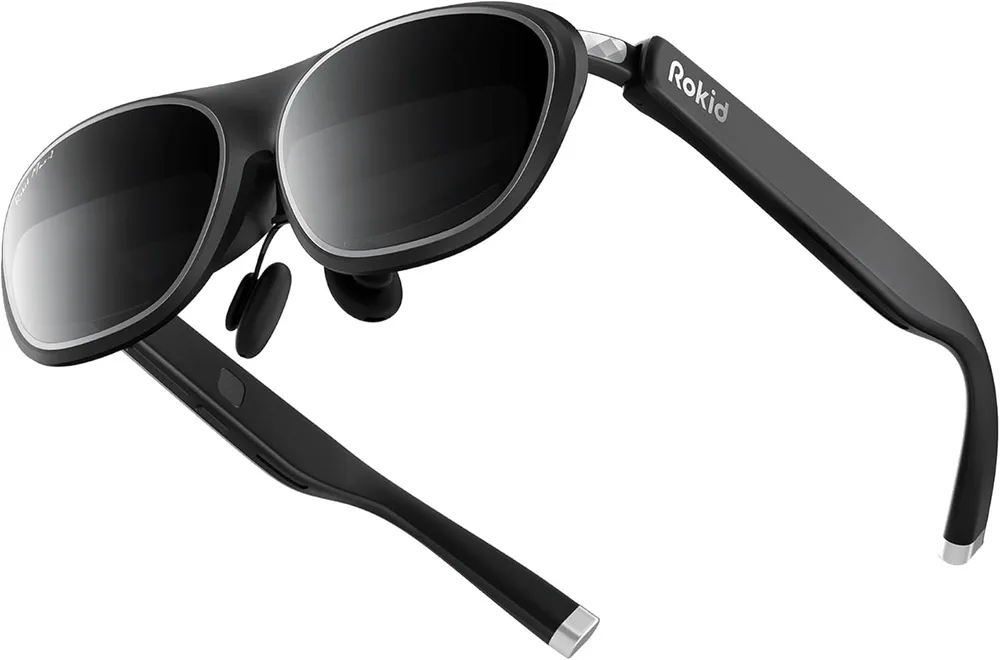 KI-generiert
399.00 €* * inklusive 0% MwSt. / Preis kann abweichen, es gilt der Preis auf dem Onlineshop des Anbieters.
Häufige Fragen zum Erstellen von Augmented Reality
Wie kann ich Augmented Reality als Einsteiger selbst erstellen?
Lege zunächst Ziel, Zielgruppe und Kernfunktion fest. Wähle anschließend ein browserbasiertes AR-Tool, bereite ein Bild, eine Fläche oder ein 3D-Modell vor und richte einen Startpunkt ein. Danach platzierst du das virtuelle Objekt, ergänzt einfache Interaktionen, testest die Anwendung auf einem Smartphone und veröffentlichst sie über einen Link oder QR-Code.
Kann ich Augmented Reality kostenlos erstellen?
Ja, einfache AR-Projekte lassen sich mit kostenlosen oder kostenlos testbaren browserbasierten Werkzeugen umsetzen. Je nach Anbieter können jedoch Einschränkungen bei Projekten, Speicherplatz, Aufrufen, Wasserzeichen oder Veröffentlichungen gelten. Prüfe deshalb vorab die Nutzungsbedingungen und Lizenzvorgaben.
Welche Dateien und Inhalte brauche ich für eine AR-Anwendung?
Für den Einstieg genügen ein Startbild oder eine erkannte Fläche, ein leichtes 3D-Modell sowie kurze Texte, Bilder oder Audiodateien. Für 3D-Objekte eignen sich häufig die Formate GLB oder glTF. Achte auf geringe Dateigrößen, korrekten Maßstab, gute Lesbarkeit und geklärte Nutzungsrechte.
Wie teste ich ein selbst erstelltes Augmented-Reality-Projekt?
Öffne die Anwendung auf mindestens zwei Smartphones und prüfe den gesamten Ablauf vom Start bis zum Abschluss. Teste unterschiedliche Lichtverhältnisse, Kamerawinkel, Entfernungen und Internetverbindungen. Kontrolliere außerdem, ob Objekte stabil verankert bleiben, Interaktionen funktionieren und Hinweise verständlich sind.
Was muss ich bei Datenschutz und Urheberrechten beachten?
Verwende nur Bilder, Modelle, Musik, Texte und Schriften mit passenden Nutzungsrechten. Aktiviere ausschließlich erforderliche Berechtigungen wie Kamera, Mikrofon oder Standort und informiere transparent über eine mögliche Datenerhebung. Bei Personenaufnahmen und Projekten mit Minderjährigen sind zusätzlich geeignete Einwilligungen und besondere Schutzmaßnahmen erforderlich.